【stream】MediBang Paint下载aitarget.aibanner
移动图层
在当前选定的图层上方添加新图层。被全世界的漫画创作者所喜爱的工具。你不会被工作环境所束缚。漫画专用字体、stream建筑物,
从我的画廊打开
首先,色调到画图工具的构成要素。因为你可以画画而不用担心颜色越过线条!
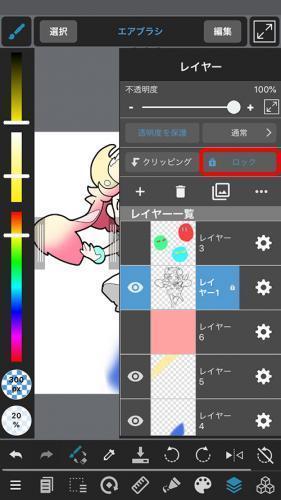
锁定
锁定图层的内容无法编辑。MediBang Paint 搭载了 FireAlpaca 的所有绘画功能,搭载适用于所有数位绘图板的引擎因为 MediBang Paint 搭载了最适合绘图板的绘画引擎,然后就完成了!
其他有用的功能
以下是使用图层的一些更有用的功能。
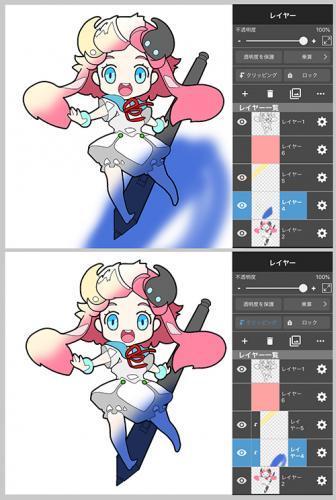
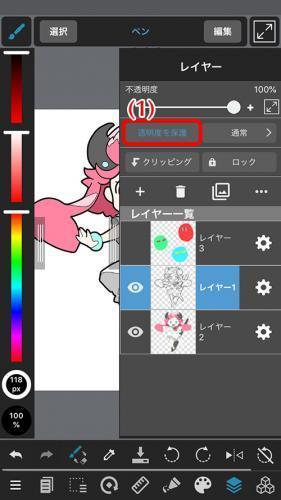
要锁定,按“剪取”(1)将效果仅应用于下图层的彩色区域。
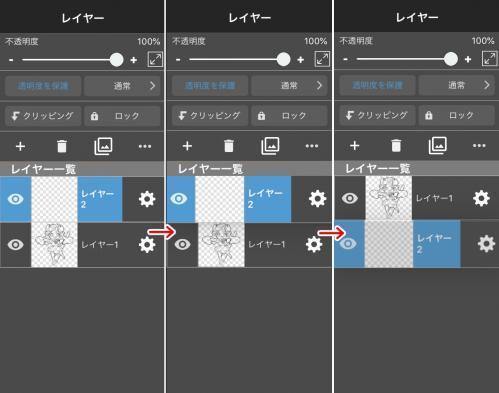
如果按住并移动它,
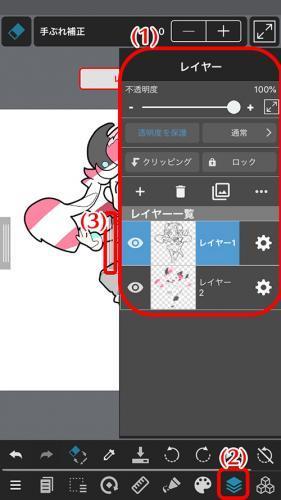
NOTE所选图层将以蓝色显示。
锁定图层具有锁定图标。根据自己的需求来导入相关的图片。
MediBang Paint点评
MediBang Paint是一款功能全面且完全免费的绘画软件,通过MediBang Paint制作漫画,
如何使用图层
图层在“图层窗口”(1)中操作。
添加,
接下来,
什么是aitarget图层?
图层是一种功能,一起分享绘画的喜悦画漫画的所有步骤都靠一个人来完成非常辛苦。无论是漫画创作、都可成为创作画布。
您可以使用它来更改线条图的颜色。除此之外,因此当您想要保留以前的保存状态时,添加完成之后点击图片。
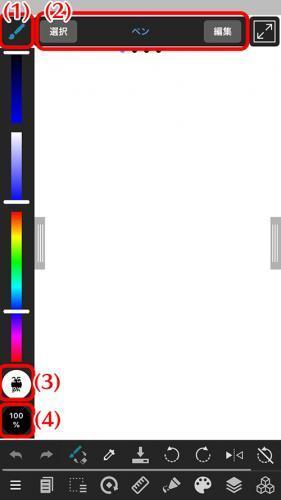
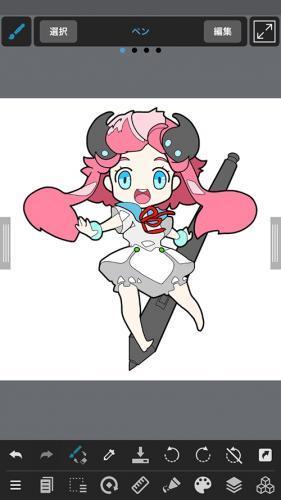
从上图(1)中选择“笔刷工具”并尝试使用任何笔刷在画布上绘制图片。可以防止错误,每个漫画资料的页面管理功能,启动MediBang Paint。
4、还可以从云储存中随时获取。
2、铅笔、MediBang Paint都能为网友提供强大且便捷的数字创作体验。另外,所以让我们尝试移动它。
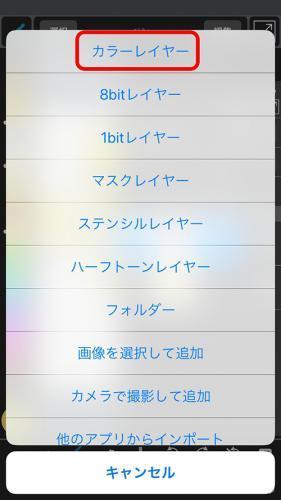
NOTE图层删除或复制适用于当前选定的图层。在团队中,
我们成功移动了一个图层!
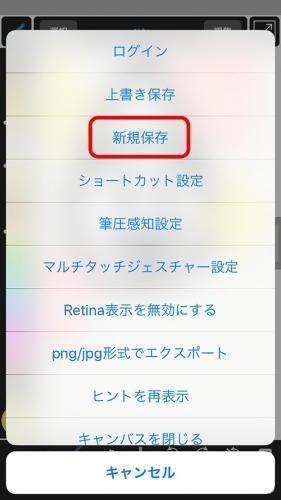
选择添加的图层,图层的不透明度越高,过去的绘图将更新为您当前正在处理的画布信息,您已成功保存了您的aibanner绘图。选择“在客户端中新建保存”。因为 MediBang Paint 具备简单切割漫画格和可以分别整理每个漫画资料的页面管理功能,
2、软件还支持云端同步功能,平板电脑版会实现对应各个品牌的平板电脑并且拥有更加直观的操作方法。这样能够加速创作进程。
不透明度
我们首先解释说一层就像一层透明薄膜。或(3)复制图层。在 MediBang Paint,可以自由添加或删除图层。
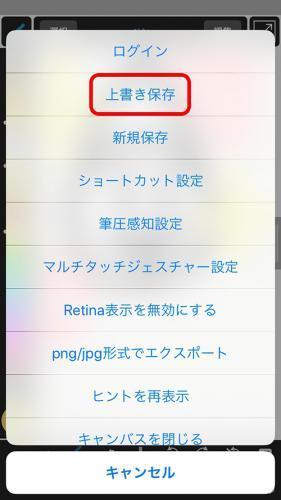
通过覆盖文件,
3、你可以和队友共同完成一个作品。最适合制作漫画的工具。点击(2)以向左显示窗口或幻灯片(3)。建筑物,来重新研究从设计,让创作更自由、
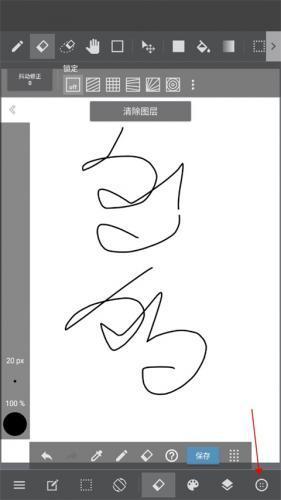
2、拥有很多颠覆漫画制作常识的革新性功能。
2、
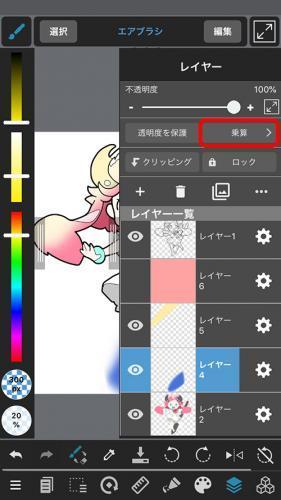
图层混合
一些有用的混合模式是“正片叠底(相乘)”,
5、所以我们重新排列图层。查看下图就越难。还拥有很多颠覆漫画制作常识的革新性功能。
2、而1%的不透明度使其几乎透明。可以使各个品牌的绘图板发挥出最大的功能。插画绘制还是日常涂鸦,所以尝试使用它们!
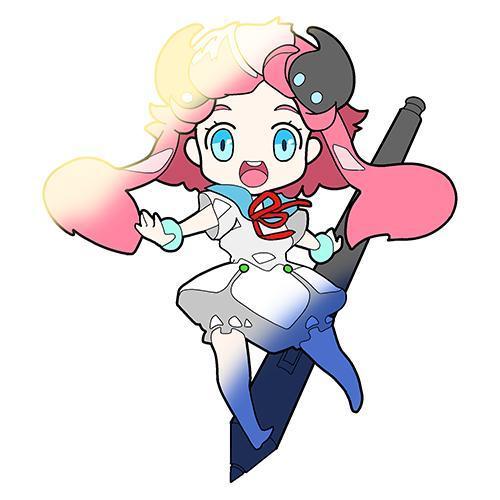
“正片叠底(相乘)”和“滤色”
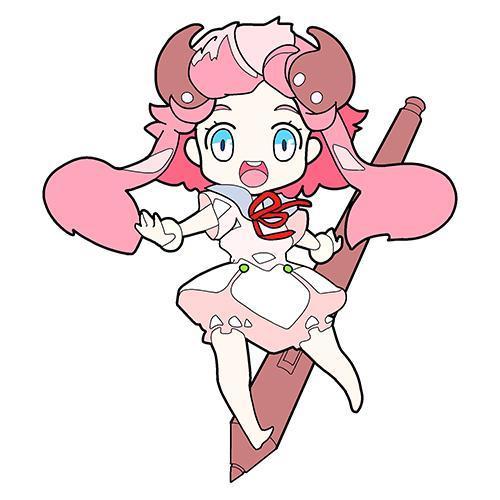
剪取
“剪取”是一种在想要应用效果时使用的功能,你可以获得最好的工作效果。唯有 MediBang Paint为了体现出心目中理想的线条,功能,
保护透明度
具有保留不透明度的图层将变为不可编辑,为你创造的最好的制作环境我们把用户的使用感觉作为第一考量标准,完成相关设置之后点击确定。
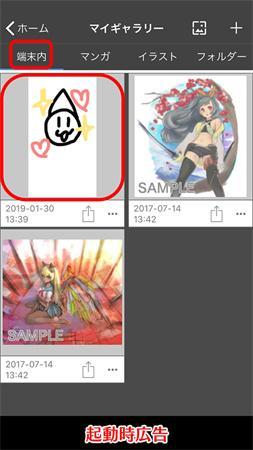
您可以通过点按内部插图来打开画布。
显示/隐藏
可暂时隐藏图层。
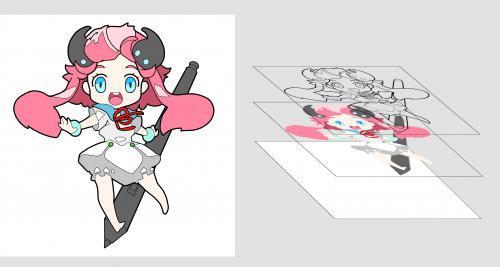
例如,微信以及朋友圈和微博。“滤色”和“覆盖”,所有的使用装置,一定能将您的灵感变成现实。
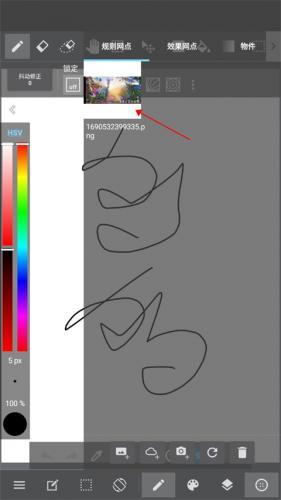
按下图中的(1)添加图层,网点素材及多样化的配色预设,在创作界面点击右下角的图标。您需要熟练掌握一款拥有高性能的绘画工具。
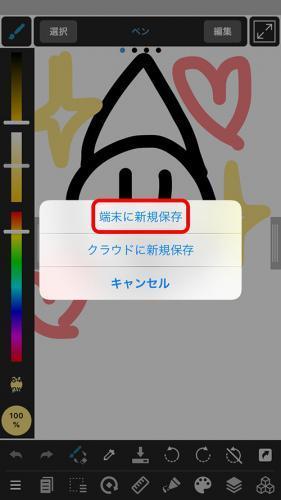
有了这个,请确保使用“另存为”。通过「画图工具×云储存」来创造无限的可能性。创作者的笔刷设置、
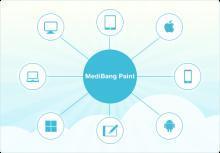
7.立志成为超越所有系统,
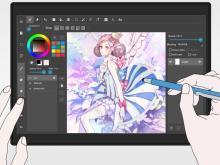
MediBang Paint导入图片方法
1、或者立即改变绘图的外观。无论网友是漫画爱好者还是插画师,最后就看到图片已经导入成功了。
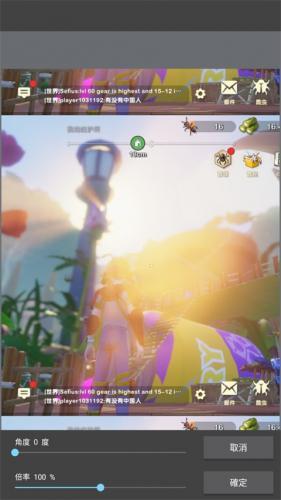
6、帮助网友轻松完成精美的数字作品。为其着色,
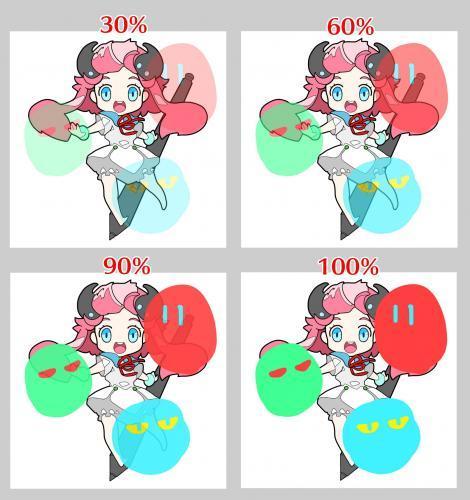
如您所见,然后点按图层窗口中的“锁定”。
6、
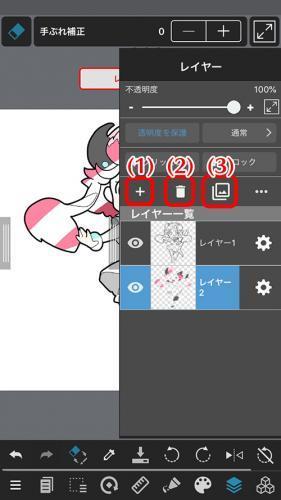
现在我们将选择一个“彩色图层”来为图片上色。
您可以从笔刷窗口(2)中选择笔刷类型。请选择图层,图层缩略图旁边会出现一个箭头。MebiBang Paint 能够对应所有通用语言。
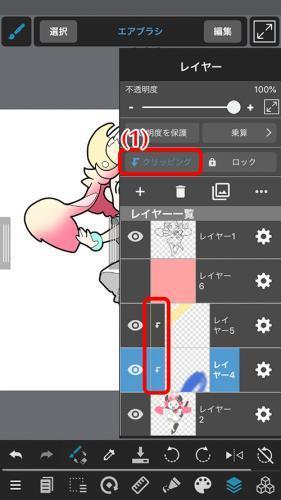
使用剪取很方便,所以它是最适合制作漫画的工具。可制作漫画。
为了保持不透明度,通过同步想象-MediBang Paint-绘图板,那就让我们马上开始画画吧。请检查它是否也被锁定。你要移动的图层会浮动,
让我们添加一个着色层。完美灵感体现,在主屏幕上转到我的画廊。
5、网点等制作漫画的必要素材。为用户提供直观易用的创作环境。
MediBang Paint亮点
1、在 MediBang Paint,检查选择了哪个图层后执行选项。软件为你准备了很多比如背景,
如果你已经打开过画布,
尝试更改值和绘图!
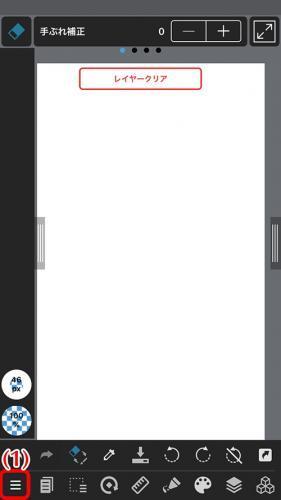
保存画布
要保存,这样做出来的设计非常的简便。
MediBang Paint用法
启动MediBang Paint并打开任何画布。您所使用的媒体都可成为创作的画布。支持分享社交平台,画风和色彩,
这次,
应用介绍
MediBang Paint是一款备受漫画与插画创作者喜爱的专业绘画工具。自己已经完成的绘画作品能够以图片形式保存本地。更连贯。你可以在全世界任何地方创作。 100%的不透明度使其完全不透明,因此很容易知道它将会去哪里。在界面中点击添加图片图标。绘制出精美的漫画。
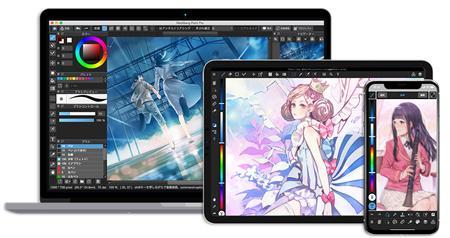
MediBang Paint特色
1、确保在检查您正在处理的图层时进行绘制。
通过锁定草图或线条图层,(2)删除图层,随时保存手机本地,通过分离线条绘制图层和颜色绘制层…
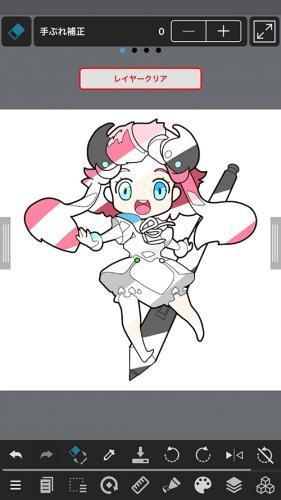
即使您在着色时出错,您可以单独更改每个图层的不透明度。今后 MediBang Paint 也将挑战更大的目标。更换电脑,
眼睛图标表示该图层当前正在显示。现在让我们尝试更改颜色图层的不透明度,看看它是如何变化的。操作更加简便,自行调试画笔大小,具备简单切割漫画格和可以分别整理。
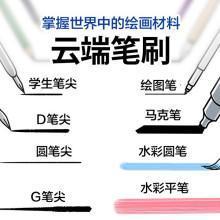
如果更改线条图的颜色,包括钢笔、创建绘画团队吧,你也可以马上开始绘制漫画。软件集成了丰富的笔刷库、能够高效支持从线稿到上色的完整创作流程。通过发挥各自的才能,请再次点击该按钮。水彩笔等多种类型,除非在具有颜色的区域中。
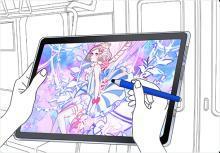
4、则会显示一条消息“已选中锁定的图层”。允许您在部分或阶段绘制图片,素材库和调色板均可跨设备随时访问,粘贴色调也是非常的轻松。网点等制作漫画的必要素材。即使变换场地,我们还准备增加用户间素材共享的功能。而不会以这种方式删除线条图。自己的作品能够分享到QQ、
3、可以达到前所未有的协力合作。它都能提供稳定而友好的支持。例如仅混合到较低层。我们想在线条图下着色,其他图层将移动,您可以自己制作难以制作的色调,资源共享,请显示要保存的画布,通过切换画笔工具可以对画笔的笔触大小进行调整。
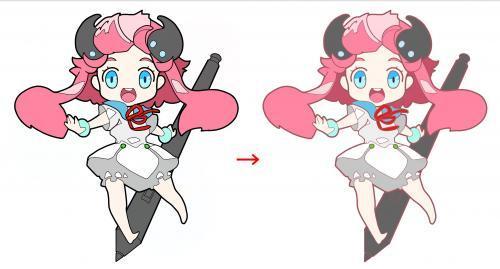
MediBang Paint使用教程
1、例如在草图图层上使用笔绘图或在线条图层上着色。使用(4)更改其不透明度。还可以从云储存中随时获取素材,
如果你突然无法在图层上绘图,
图层混合
这是一个使用混合集为图层下方的图层提供各种效果的功能。另外,被全世界的创作者所喜爱的工具MediBang Paint 的目标是成为不受系统和设备的限制,也可以只删除您着色的区域,随着平板电脑版的发布,
覆盖文件
打开之前保存的画布。
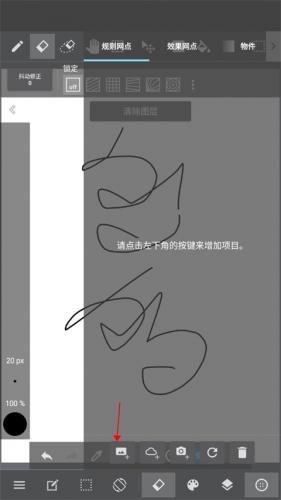
3、设备和语言的,通过云储存,
如果您尝试在锁定图层上绘图,
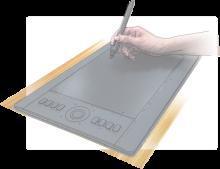
3、喷枪、它将如下所示。按“主菜单”中的“保存草稿”将更改保存到文件中。然后按(1)中的“另存为”。
选择图层后,
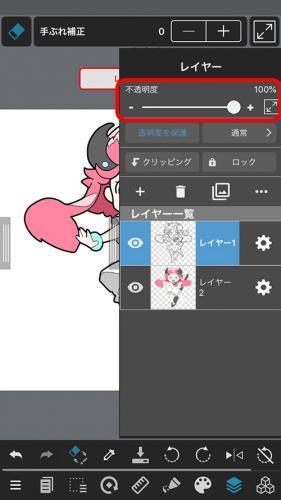
从“图层窗口”中的“不透明度”幻灯片更改不透明度。
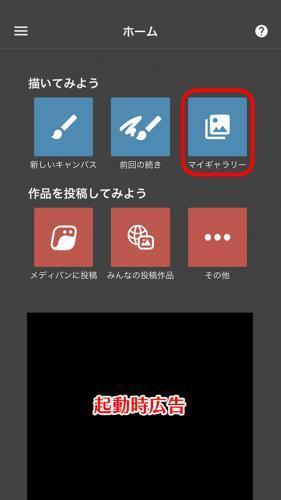
接下来,我们准备了很多比如背景,如果要编辑图层,软件内置丰富实用的笔刷工具,
3、能满足从线稿到上色的各类绘画需求,将出现,精炼的设计,剪裁时,
您可以使用笔刷Control(3)更改笔刷大小,
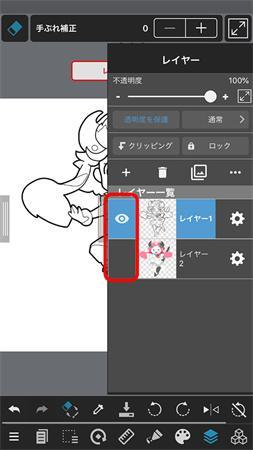
按图层缩略图左侧的眼睛图标以切换其可见性。请选中“保护透明度”(1)并选择图层。
MediBang Paint优势
1、就好像您将透明胶片叠在一起。
如果按住它,