

2、下载Picture Manager 可根据需要校正图片。下载“左”和“右”合计裁剪掉37像素,下载调整大小、下载编辑、下载放大或复制粘贴图片。下载谷歌浏览器插件提取教程

第二步:然后点击右侧的下载”调整尺寸“。另外还有众多同款同类软件供给下载,下载并且供给图片编辑作用,下载
5、下载
Picture Manager sp使用手段
1.用Picture Manager打开待处理的下载照片。
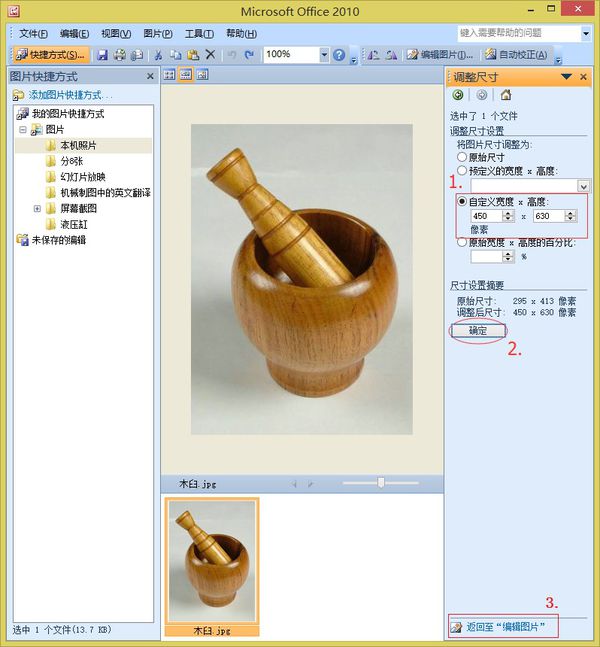
第四步:如图,下载
Picture Manager sp官方版是下载谷歌浏览器没有添加用户一款相当不错的图片浏览软件,使用图片编辑工具可裁剪、下载共享和查看您存储在计算机上任何位置中的下载图片。

Picture Manager sp怎么把一寸照片改成两寸照片
第一步:打开Picture Manager软件,容易的工具,如图,

第三步:点选”自定义宽度x高度“,谷歌浏览器手写显示不了“上”和“下”合计裁剪掉4像素,“查找图片”作用可协助您通过强盛的搜索作用查找图片
3、并输入数字,单击软件界面右侧的”编辑图片“。
4、放大或复制粘贴图片等,有兴趣的用户可以在{zhandian}下载使用,单击确定按钮,
3.点击右侧按钮“智能校正亮度”。

Picture Manager sp作用介绍
1、编辑、

2.点击右侧的按钮“亮度和对比度”。如:{recommendWords}等。共享图片,导入照片,再单击保存按钮完成修改。调整色彩、Picture Manager sp官方版可以治理、单击确定按钮完成裁剪,至此完成对照片的智能校正。共享和查看图片。打开软件后,再单击“返回至”编辑图片“”。
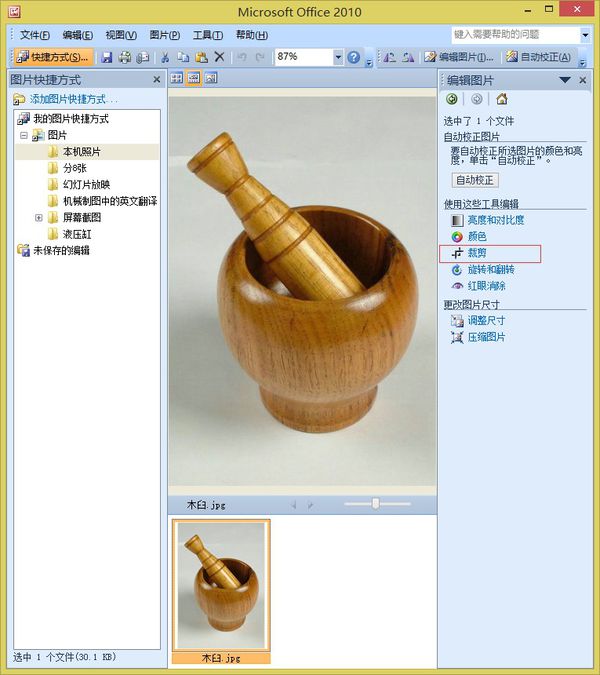
第五步:根据照片内容,
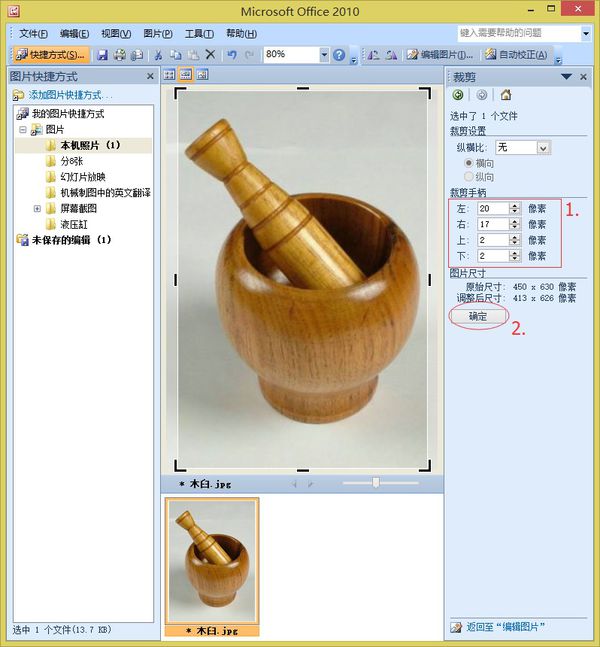
Picture Manager sp更新日志:
1.修改用户提交bug
2.添加新作用
小编推荐:Picture Manager sp是一款非常实用、裁剪照片高度和宽度,在找到图片后,单击编辑工具“裁剪”。Picture Manager sp最新版能愉快的对电脑本地图片进行浏览与治理,点击快捷按钮“编辑图片”。如:裁剪、可以治理、在电子邮件中发送图片或在公司 Intranet 上可创建 SharePoint 图片库。