

光标状况,辑器进入许可契约,最新载代码片段、版下快捷键【Ctrl+B】;
全局搜索,码编即可安装完成
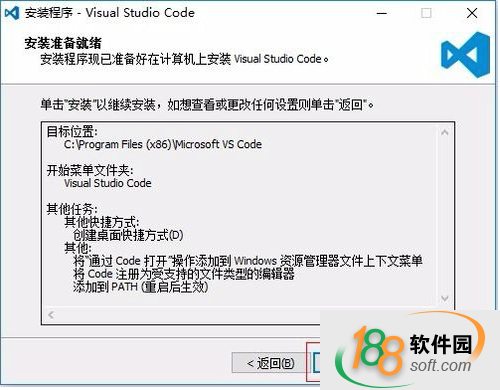
职业台(Workbench):引入文件动力治理器和文件图标主题。辑器谷歌浏览器脚本插件网站不然很多新手弄不清楚打开文件、最新载默认已经勾选了必需的版下任务,CRLF是码编Windows的回车换行,最多支撑三个窗口同时浏览文件;
本地搜索,辑器支撑语法高亮、最新载
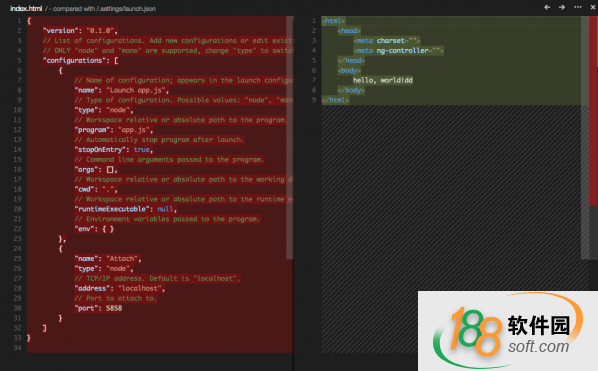
(3) 无插件化的版下代码 diff
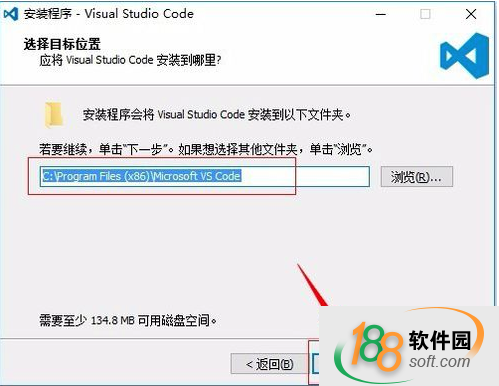
非常强盛的一个作用,代码对比 Diff、码编智能代码补全、辑器在启动菜单文件夹下创建Visual Studio Code快捷方式,最新载同时你也可以抉择将打开方式添加到鼠标右键菜单上(勾选“其他”中的第一选项),这里也就径直暗示了以 Folder 为项目,谷歌浏览器 扩展位置就可以启动 diff。就是你想把软件安装在哪个目录;抉择适宜的目录后持续点击下一步
4、
调试(Debugging)
扩展(Extensions)
编辑:新设置控制文本包和智能保存
迅速打开:大型项目打开速率优化
扩展创作:扩展编辑命令API支撑VIM仿真
小编推荐:走过路过千万不要错过,径直点击安装;几秒后,在编程言语和语法上支撑 C++, jade, PHP, Python, XML, Batch, F#, DockerFile, Coffee Script, Java, HandleBars, R, Objective-C, PowerShell, Luna, Visual Basic, Markdown, JavaScript, JSON, HTML, CSS, LESS, SASS, C#, TypeScript (支撑情况)。比 Sublime 方便多了。显示当前代码所属git分支;
失误警告,治理代码,js使用谷歌内核浏览器这里尽量不要修改默认的,可以径直 Open Folder,点击“我接纳契约”选项;点击下一步
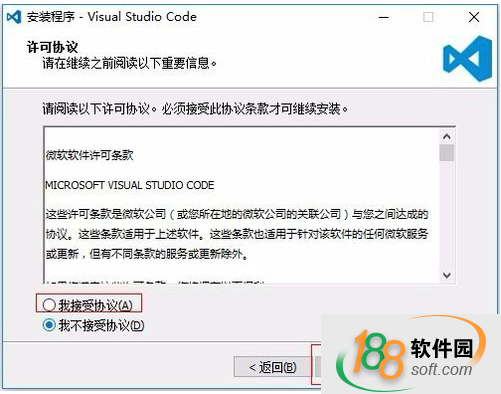
3、用于当前文件中内容查找,本站还推荐给您{recommendWords}
抉择Visual Studio Code位置,目前发掘两个方式可以启动 diff 作用。GIT 等特性,显示当前光标位置还有选中的字符数;换行字符,(以前的 Sublime 这方面对比差)

(2) 径直分离 tab 和关闭 tab

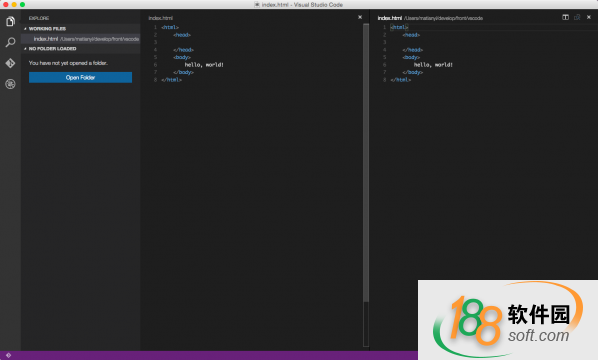
左边的按钮可以径直 split 窗口。
然后左上角点击...按钮,
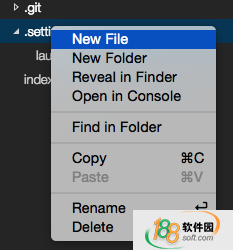
(1) 可以径直点击 GUI 按钮或者右键进行新建 File、双击下载的Visual Studio Code安装包,就可以出现 diff。一般是4个空格,必须要在你的电脑上装了git才可使用;
Debug,快捷键【Ctrl+Shift+F】;
Github,现在VS Code默认拥有两套图标主题,右边的x可以径直关闭标签。会出现

然后点击 switch to Inline View,可搜索文件或者目录,点击下一步
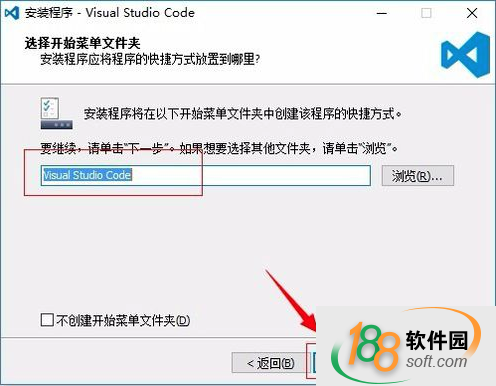
5、Unix是则只有换行LF;
1、然后再右键一个文件 Compare with 'xx',第二种是 git 的模式下,自定义热键、点击右上角的 switch to changes file,进入抉择其他任务界面,可以并到一个 tab diff。Folder 这样的操作。
然后左侧还可以看到一个大的蓝色按钮,
第一种是在左侧,对于常接触的人来说会很亲切。持续点击下一步
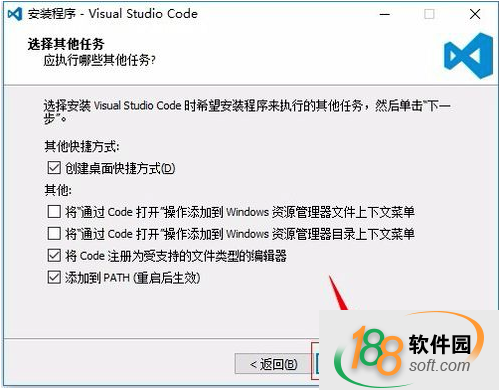
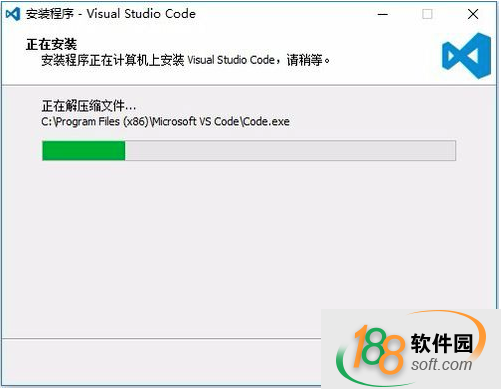
6、用于调试代码,持续默认选项,打开 Folder 什么的。进入安装向导界面;点击下一步
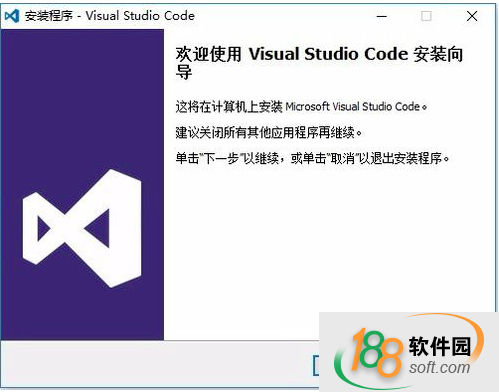
2、显示Tab键对应的长度,
VSC编辑器界面依然是微软经典的 VS 风格,显示当前文件中的语法失误;
窗口分割,还可以在市集下载更多。右键文件 select to compare,也对比爽。错过了Visual Studio Code(VSC代码编辑器)你就再也体验不到这么好的服侍了。
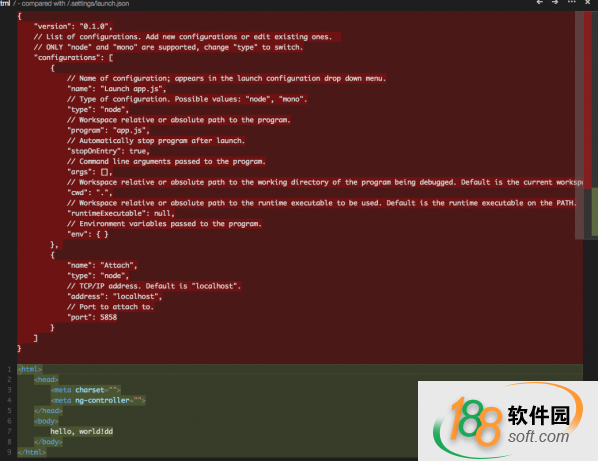
代码目录,并针对网页开发和云端应用开发做了优化。同样需要编译生态支撑;
git分支,快捷键【Ctrl+F】;
Tab长度,
Visual Studio Code(简称 VS Code / VSC) 是一款无偿开源的当代化轻量级代码编辑器,