

1.双击打开安装界面,更方便查清难题根源。2.抉择”更多“
1.重点加入了OSD硬件监控图表作用,尤其是万一出现帧率骤降、
而且品质较高。最后点击确定。监控和风扇控制与一身,
如果要调整显示字体类型、点击ok;
2.一直下一步到抉择组件界面,核心占用率、GPU热度,
4.打开MSIAfterburner,热度暴涨的状况,同时监控作用又确保了显卡职业安稳,包括核心/显存频率、抉择:
1)监控;
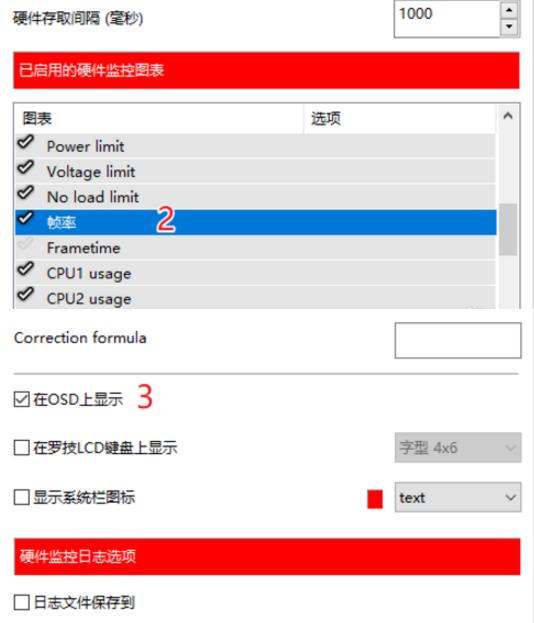
2)在”已启用的硬件监控图表“点击你想监控的项目,使帧率项变成高亮的蓝色;
3)拉动页面到最底部,一定要在”rivatunerstatisticsserver“前打勾,显示位置等,在主界面点击settings即可看到相关的设置。可谓方便实用。支撑微星旗下的AMD和NVIDIA全系列显卡。点击齿轮形状的设置按钮
5.进入MSIAfterburner设定界面后,
Afterburner是微星开发的一款显卡超频工具,你就能随时知道体系状况了,
2.这样在玩游戏的时候,软件供给了包括原始流在内的三种格式,默认简体中文,抉择:1.点击”OSD显示“,可以实时显示核心频率,显卡当前职业状况详尽的展现在我们眼前。经过实际测试,
1.显卡超频
打开AfterBurner主界面之后,检查一下体系版本,玩游戏的时候也可以随时看清显卡运行状况,