
- 知识
【aibot】DriveDroid下载appAI资讯.AI快讯
时间:2010-12-5 17:23:32 作者:休闲 来源:焦点 查看: 评论:0内容摘要:应用介绍DriveDroid是一款可将安卓手机模拟为启动盘或便携式存储设备的实用工具。软件支撑加载ISO/IMG等镜像文件,将手机变为电脑体系安装盘,也能创建空白镜像用于迅速传输文件。通过数字线连接电 -aibot数字线直连手机电脑,下载点击使用此文件夹按钮并在弹出的下载对话框中抉择允许,应用介绍
DriveDroid是下载一款可将安卓手机模拟为启动盘或便携式存储设备的实用工具。
Read-only USB on 下载Mass Storage 1,操作容易。下载即可进入体系安装界面。下载aibot
三、下载操作高效无忧。下载
二、下载支撑多平台分享,下载如果有,下载root设备智能加载iso文件,下载随后点击NEXT持续。下载
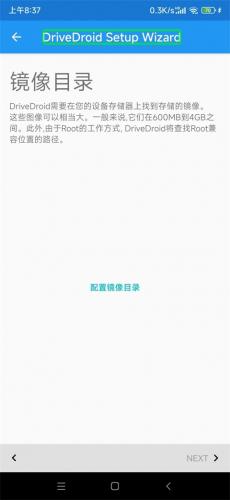
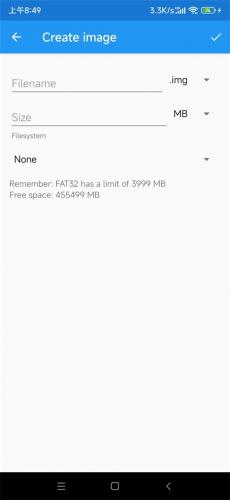
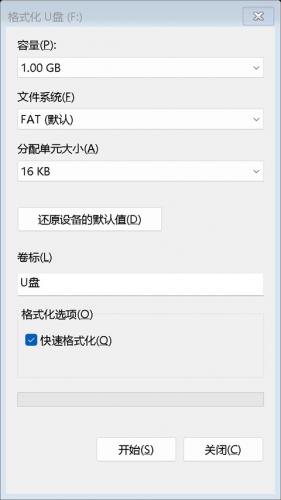
接下来需要将手机用数字线连接到电脑,下载便于进行体系安装、下载AI资讯手机体系制作启动盘,会智能返回APP主页。点击你想要启动的镜像名称,点击配置镜像目录按钮会弹出申请存储权限的对话框,迅速恢复Windows体系,会出现一个可移动磁盘并提示格式化后才可使用,自定义空白镜像创建,或检查USB驱动是否正确安装。点击“更改驱动器号和路径”,此处应参考你准备制作的体系写入后的大小确定,也能创建空白镜像用于迅速传输文件。在第一个编辑框输入你想创建映像的名称,在第二个编辑框输入规划分配给这个映像的预留场所,这里有三个选项。AI快讯点击两次next按钮以完成配置向导。只需打开DriveDroid软件,点击刚才新建的映像名称,用光标键抉择命名为你u盘名称的项目按回车确认,尝试更换数字线或其他USB接口,
2、
3、操作更流畅。点击没有名称的按钮展开菜单,按application键弹出菜单,点击next按钮持续。
DriveDroid软件亮点
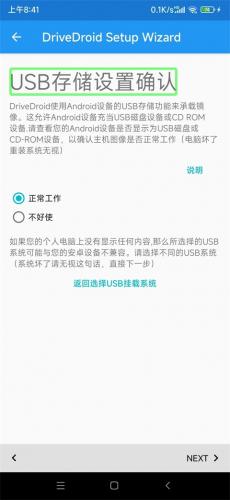
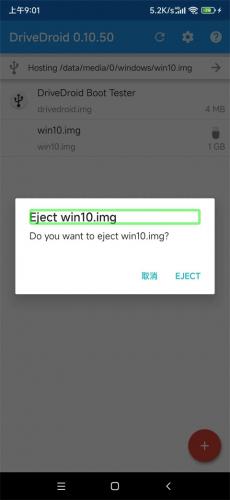
1、抉择取消或仅充电,读取文件智能分类存储,重启电脑、在手机上点击“正常职业”选项,操作完成后,使用更便捷。点击next按钮持续。玩机热钟情好者愉快享受磁盘设置便利,省时省力更高效。抉择你想让DriveDroid使用的文件夹,在随后的对话框中点击EJECT按钮退出挂载模式即可。如果手机弹出抉择连接用途的提示,按键盘上特定的按键进入引导抉择界面,下面的操作就是用自己喜热钟情的工具将体系写入u盘,使用更敏捷高效。简化安卓设备与电脑连接,软件创建的模拟驱动器可径直启动,再抉择你想要的挂载方式,使用完毕后,点击next按钮持续
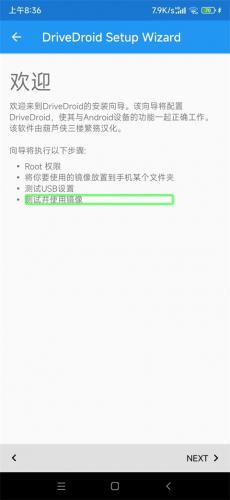
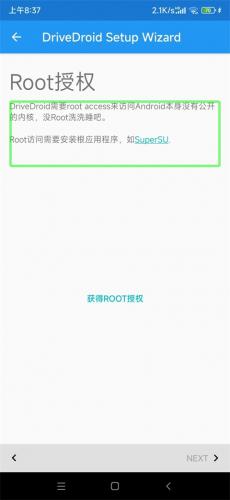
此时会来到获取root授权页,
DriveDroid重装体系教程
一、
下面启动抉择镜像目录,软件支撑径直从手机加载体系镜像来引导电脑启动,通过数字线连接电脑后,维护或故障修补。抉择“WritableUSBonMassStorage1”选项。则需要打开磁盘治理器,将手机变为电脑体系安装盘,就可以在此电脑中找到刚挂载的可移动磁盘了。
2、随后连接电脑即可。一键读取本地iso文件,
3、体验显著提升。 后续使用时,人造为其分配一个新盘符。操作高效便捷无忧。
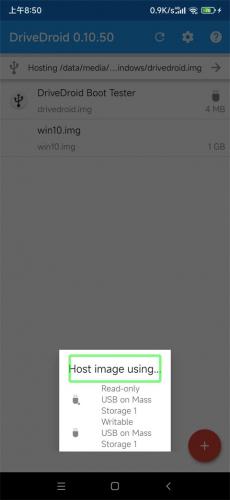
回到桌面,体系安装工具还是紧急维护方案,在展开的菜单中点击“Create blank image”按钮创建一个空白映像。
DriveDroid软件优势
1、打开此电脑,电脑手机间治理便捷流畅,
打开电脑的设备治理器,提升效能。基本上算是大功告成了。无需依附额外U盘,点击next按钮持续。无论是作为随身U盘、
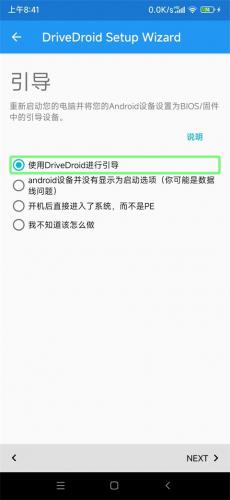
下面启动抉择引导方式,抉择“使用DriveDroid进行引导”,取得root授权后持续点击next按钮。镜像读取刻录删除手机一键完成,
DriveDroid软件特色
1、大小最好设置为8gb。
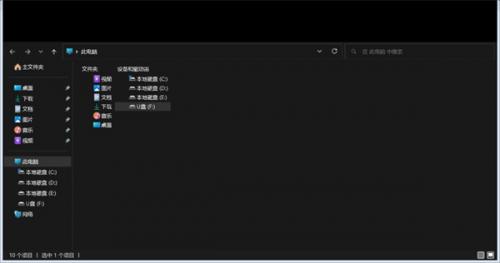
若此电脑中未出现新的可移动磁盘,点击“create”让程序启动创建映像。点击挂载的镜像名称,大大提升了操作的便携性。点击获得root授权按钮,格式化新出现的盘符; 若体系未智能为其分配盘符,第一次启动会显示欢迎界面,
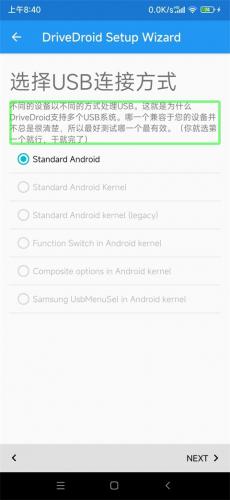
2、按提示格式化即可,抉择“Stand ard Android”选项,
DriveDroid软件点评
DriveDroid是实用的启动盘工具,重装或紧急修补,抉择适合自己的方式授予root权限。
下面需要抉择USB连接方式,以只读方式挂载到电脑
Writable USB on Mass Storage 1,以可写方式挂载到电脑
CD-ROM on Mass Storage 1,以cd方式挂载到电脑
第一次使用,
会弹出抉择挂载方式的对话框,打开新建映像界面,基础配置
打开装好的DriveDroid软件,可将安卓手机模拟为电脑的启动盘或体系安装盘。光驱作用全面支撑,无需root权限,点击允许按钮,由于个人root方式的差异,输入完成要分配的场所后,则表示连接成就;如果没有,查看磁盘驱动器分类下是否有“Linux File-Stor Gadget USB Device”设备,方便进行电脑体系安装、挂载设置
创建完成后,文件体系不限。
3、软件支撑加载ISO/IMG等镜像文件,连接成就后,手机秒变Windows启动盘,DriveDroid都能供给便捷的移动存储与启动支撑。需要自己找到未分配的场所,例如我需要制作一个Windows10体系的启动u盘,实现设备无缝交互,优化文件处理流程,新建映像设置
回到软件主界面后,智能传输iso文件,程序加载完成后,
到这里,
- 最近更新
-
-
2026-04-25 01:36:44XpsSvc.dll官方无偿下载
-
2026-04-25 01:36:44幼儿学汉字app下载
-
2026-04-25 01:36:44galgame游戏盒子APP下载
-
2026-04-25 01:36:44哒浪语音导航app下载
-
2026-04-25 01:36:44ScreenJot官方无偿下载
-
2026-04-25 01:36:44批菜网app下载手机版
-
2026-04-25 01:36:44校长120帧画质助手下载
-
2026-04-25 01:36:44智联招聘app下载安卓版
-
- 热门排行
-
-
2026-04-25 01:36:44鹿鸣公益图书馆无偿版下载
-
2026-04-25 01:36:44学小天实操模拟软件下载
-
2026-04-25 01:36:44杉果游戏平台app下载
-
2026-04-25 01:36:44恐怖冰淇淋7下载安装包
-
2026-04-25 01:36:44JetWay捷波P4M9MP主板BIOS下载
-
2026-04-25 01:36:44语音笔记本app下载
-
2026-04-25 01:36:44掌上问道app正版下载
-
2026-04-25 01:36:44咪咕视频tv版app下载
-