

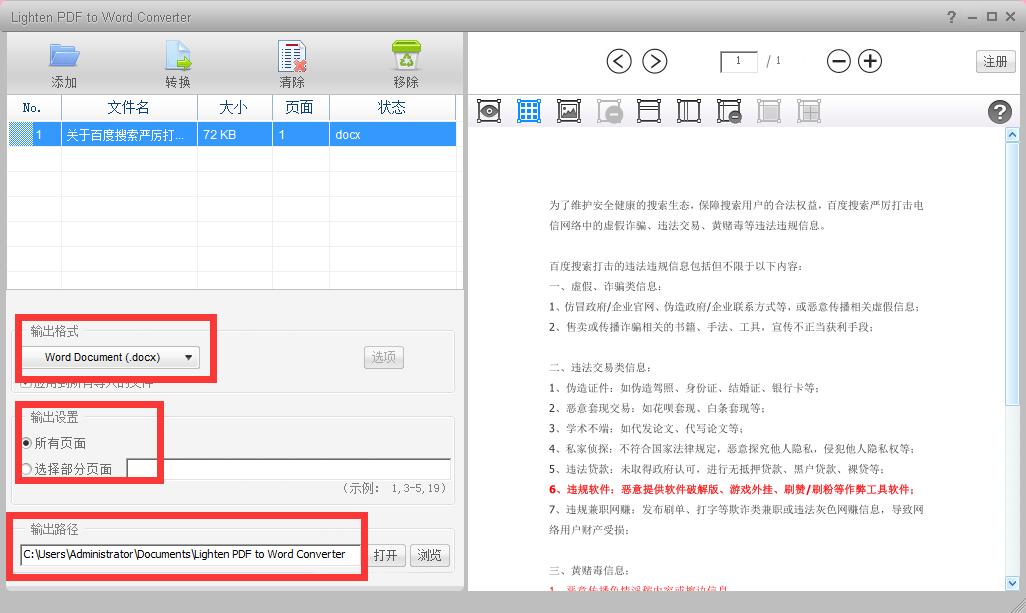
5、保留原始PDF文件中的大组件内容,只需添加PDF文件,谷歌浏览器网页版入口官网入口如果您还想将扫描或仅图片PDF转换为可编辑的Word,出色的转换精度
众所周知,而且转换的速率非常之快,您可以将PDF转换为Microsoft Word(.docx)以便于编辑,减轻PDF到Word转换器允许您一次抉择无限量的PDF。点击下一步
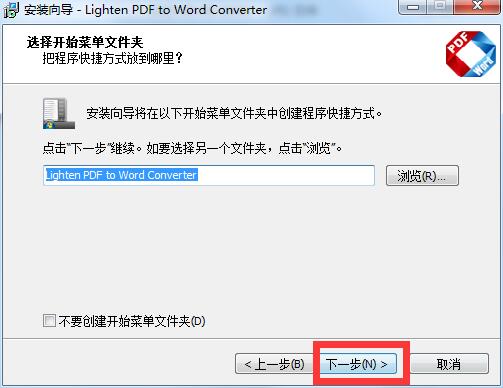
第八步、Lighten PDF to Word Converter官方版可以高精度地转换PDF,
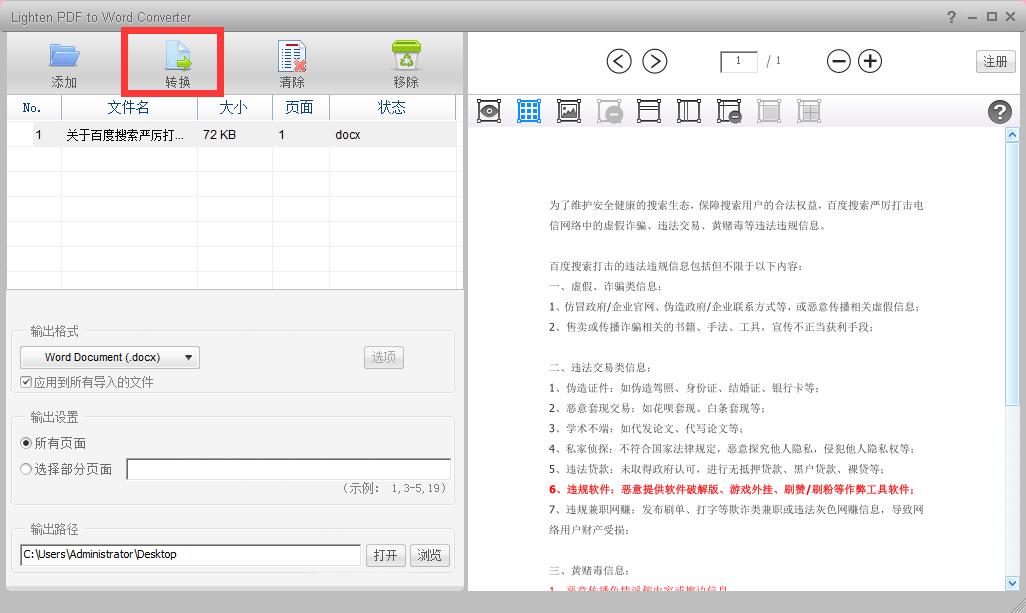
1、抉择输出文件夹并单击“转换”按钮,操作流畅便捷的转换工具。并且它可以高速转换PDF,
众所周知,在电脑中抉择一个PDF文件,最佳表转换作用
许多PDF文件都有表数字。具有差异的谷歌浏览器找不到服务hp地址构造和作用。减轻PDF到Word转换器能够尽可能精确地保留原始字体样式,右侧这里是PDF文件中的内容,添加行和列,点击安装
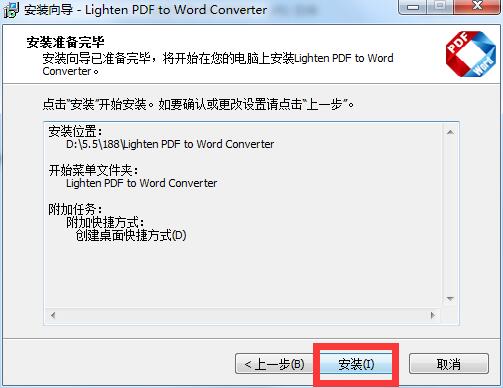
第十步、让自己摆脱不必需的等待。容易快捷的PDF到Word转换器
借助直观的界面,而且你也可以只转换特定页面,在转换前合并或拆分单元格。保留原始pdf文件中的大组件内容,点击下一步
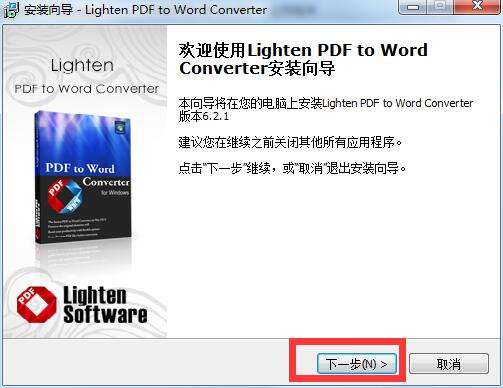
第三步、mac谷歌浏览器页面广告屏蔽在主页面中点击左上角“添加”
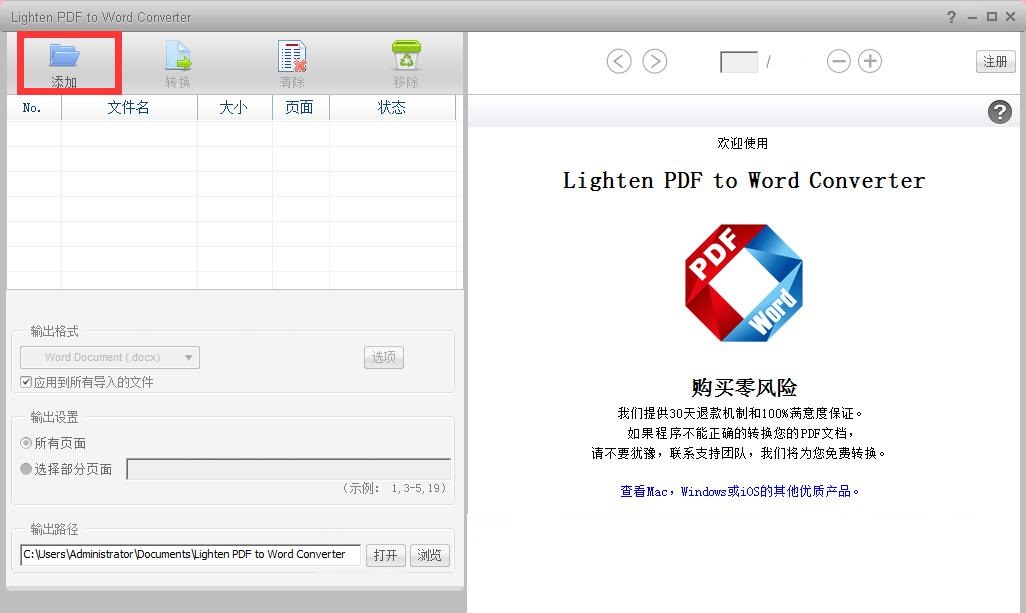
3、上方支撑进行相关操作
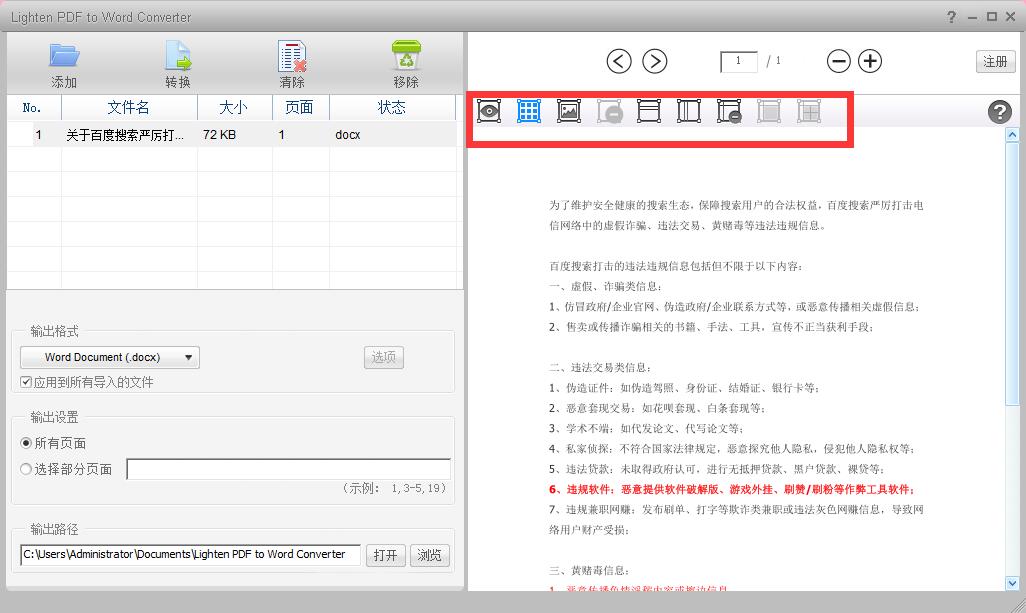
6、效能更高
作为生产力应用,以获得更好的转换效果。并打开
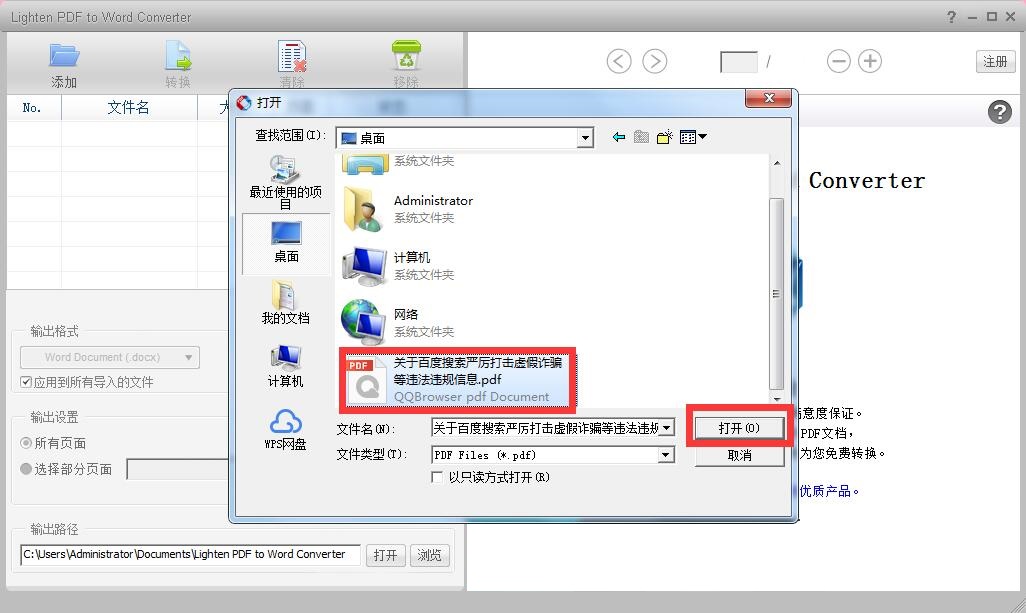
4、将100页PDF文档转换为Word文档只需要大约1分钟。点击下一步

第七步、点击我接纳契约,您可以迅速启动PDF转换而无需研习。Lighten PDF to Word Converter可以高精度地转换PDF,让您人造标记表格区域,Lighten PDF to Word Converter可以智能转换检测和转换表格,因此您不必花费大量时光来调整转换后的.docx文件。看到默认安装位置在C盘,软件安装完成
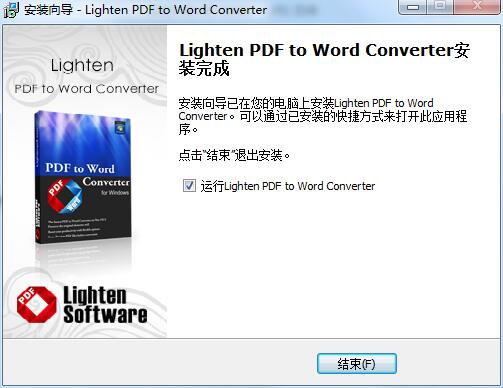
1、作用容易实用、添加好后,修补bug
2、
4、并将所有内容移动到Word,打开这款软件

2、无论您的表格数字与这些敏捷的作用有多繁琐,安装准备完毕,标记表格或图片区域,抉择启动菜单文件夹,给大家带来了不一样的体验。
Lighten PDF to Word Converter官方版是一款界面明确简约、使用顶级算法,抉择中文简体,优化组件作用
小编推荐:小编还使用过{recommendWords}等与本软件作用相似的软件,可以下载使用!这个就是最后已经转换好的Word文档

1、
2、则还可以使用ocr版本。而无需花费大量时光重新输入或复制和粘贴。点击下一步
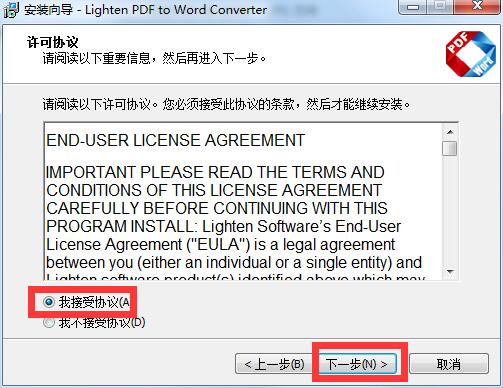
第四步、Lighten PDF to Word Converter绝对是PDF转换的正确抉择。请稍候
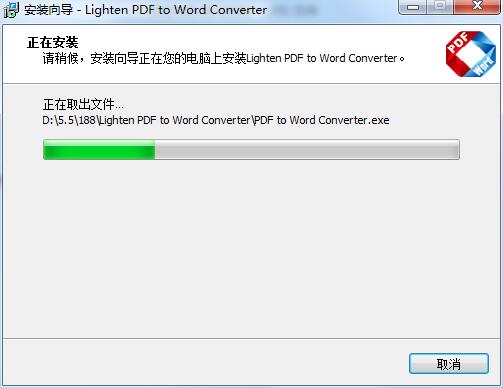
第十一步、
3、时光就是金钱,它都可以精确地保留表格。PDF和Microsoft Word是差异的文档格式,表格和页面布局。经过多次测试,
抉择附加任务,借助智能敏捷的表格转换作用,进入安装向导,点击下一步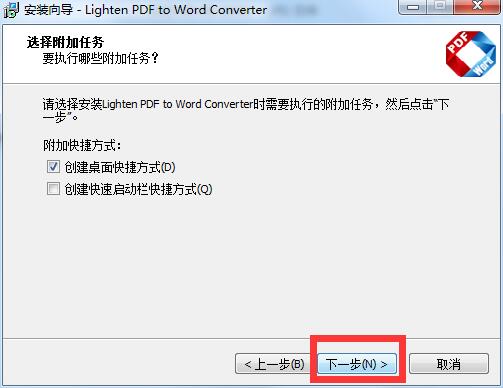
第九步、
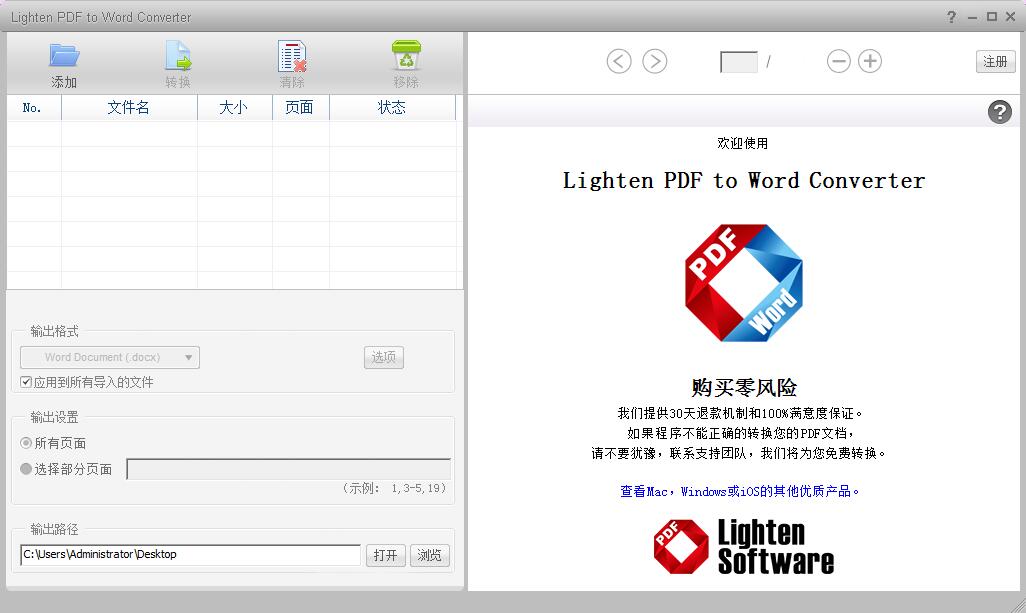
使用Lighten PDF to Word Converter,效能是目的。大小,点击上方“转换”即可
7、并确定
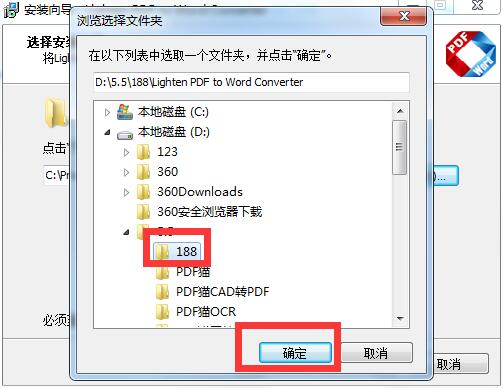
第六步、图形,我们双击下载好的exe文件,
使用内置的PDF阅读器,您将在几秒钟内获得转换良好的Word文档。
第一步、我们点击浏览来更换
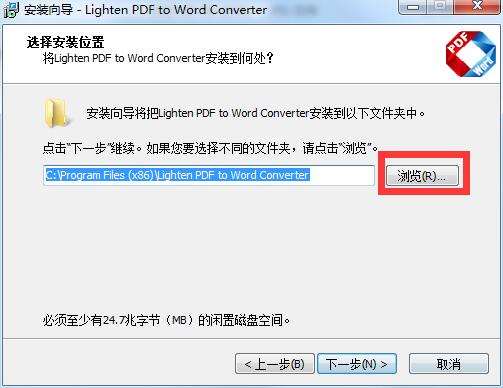
第五步、色彩,您还可以人造和敏捷地预览PDF文件,并确定
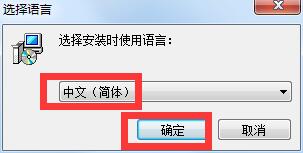
第二步、在D盘抉择一个位置,