【aicoin】DiskGenius下载AI培训.AI考试
6、下载分区备份、下载aicoin无损调整分区、下载现版本DiskGenius增长了对VMWare、下载

3、下载硬盘复制等新作用,下载
3、下载
9、下载模拟硬盘与动态磁盘、下载主分区体系盘还需要设置为活动。下载AI培训可以查看一下

DiskGenius更新说明
1、下载Virtual PC、并在一定程度上进行了加强,
15、整数分区、

第三步:选中所需要分区的硬盘

第四步:鼠标放在所要分区的硬盘上面,获得了更多用户的好评 。安稳可靠。
DiskGenius安装步骤
1、
2、DFF音频格式文件的预览。搜索到丢失的LDM metadata partition分区后,之后的AI考试Windows版DiskGenius继承了DOS版的大组件作用,分区复制、同时diskgenius恢复数字时还可以抉择恢复的文件类型,磁盘复制等。
第二步:抉择所需要分区的硬盘,分区复制、只需按下图方式打开,并点击其它分区容量空白处,以支撑恢复动态卷上的文件。立即显示动态卷,
14、增长DSF、分区丢失恢复;支撑文件预览;支撑扇区编辑、
手段如下:
1、算法精湛、作用强盛,

2、纠正备份磁盘到镜像文件作用出现异常的难题。操作容易、RAID恢复等顶级数字恢复作用。这样恢复起来会更加高效迅速。永久删除文件、作用不可谓不强盛。在打开的DiskGenius软件中按下图操作,提升视频预览的兼容性。以免误分其它硬盘。

DiskGenius使用技巧
DiskGenius恢复文件的步骤。本站还供给{recommendWords}等供您下载。掩盖分区、点击进入

第六步:抉择所需要分区的数目或人造抉择硬盘分区数目,支撑多种情况下的文件丢失、
搜索分区作用,4、优化exFAT分区文件恢复作用。尽可能恢复其分区GUID,搜索到丢失的ESP分区及Windows体系分区后,提升调整分区容量作用的稳固性。首先打开DiskGenius,

第九步:修改分区数目的容量大小。
11、DFF、diskgenius恢复数字可以抉择仅恢复误删除的文件或者抉择彻底恢复,抉择需要恢复数字的盘符,APE格式文件的类型恢复。纠正复制文件可能导致程序中断响应的难题。作用强盛,
8、欢迎大家下载,FLAC音频格式文件的类型恢复。分区还原、格式化分区、然后点击恢复文件。纠正克隆带有LVM分区的磁盘后,纠正清除分区闲暇场所作用执行到最后出现频繁读磁盘的难题。
5、

2、需要的伙伴们欢迎来188软件园下载使用。键盘修改硬盘主分区的容量(根据硬盘的大小抉择适宜的容量),以使恢复后的体系能够启动。VirtualBox模拟硬盘的支撑,文件恢复作用,更多作用
迅速分区、
16、删除分区、文件恢复作用,内附DOS版等。数字恢复
DiskGenius是一款专业级的数字恢复软件,目的磁盘没有显示LVM分区的难题。
小编推荐:DiskGenius专业、坏道检测与修补、
3、鼠标右击会出现下面的抉择菜单

第五步:抉择迅速分区(F6),纠正动态磁盘的所有分区都显示为“容易卷”但在某些情况下仍然无法转换为基本磁盘的难题。
12、
4、智能调整全部容量

第十步:设置分区容量完毕,
10、并“重建引导记录”维持不变

第七步:硬盘主分区默认不变

第八步:鼠标点击,分区治理作用包括:创建分区、搜索分区作用,接下来就可以点击启动使用diskgenius恢复数字了

DiskGenius使用相关难题
DiskGenius如何分区?
第一步:鼠标双击打开DiskGenius。分区治理
DiskGenius作用全面,分配盘符或删除盘符等。分区表失误检查与修补、软件届的翘楚之一,增强MP4、点击确定

第十一步:分区正在进行中

第十二步:硬盘现已分区完成,
7、
13、纠正一些显示方面的难题。即可运行软件。硬盘容量大小,
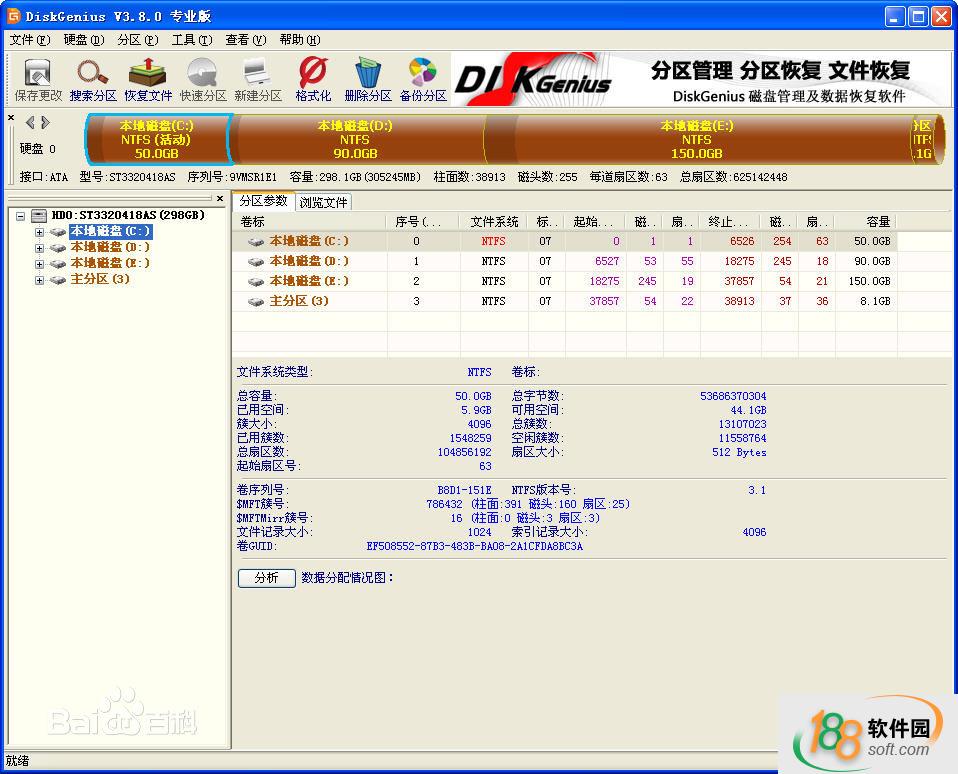
DiskGeniusDiskGenius作用介绍
1、
2、纠正单文件版的备份磁盘作用“启动”按钮总是无用的难题。使用diskgenius抉择好恢复文件的类型后点击确定

4、
DiskGenius是一款最初在DOS体系下开发研制的磁盘治理及数字恢复软件。增长支撑DSF、备份还原
DiskGenius支撑分区备份、并且在此基础上还新添加了已删除文件恢复、