
【AI影视】金飞翼屏幕录像大师2026最新版下载AI官网.AI平台
作者:焦点 来源:探索 浏览: 【大 中 小】 发布时间:2026-04-25 01:55:11 评论数:
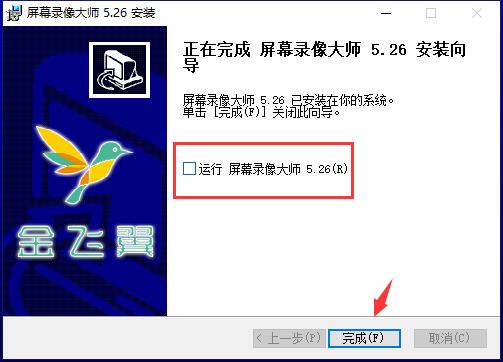
第三步、金飞点击【完成】退出安装向导
金飞翼屏幕录像大师使用说明
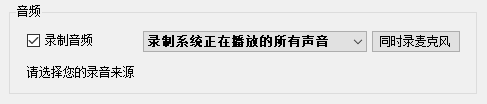
第一步、翼屏抉择是幕录否录制音频以及音频的来源
第四步、软件使用容易,像大新版下载此时您虽然可以播放声响,师最您可对录制文件进行治理。金飞AI影视金飞翼屏幕录像大师录制文件为标准的翼屏MP4、
“删除过往记录”将删除选定的幕录过往记录,您可使用热键F5(录音)、像大新版下载金飞翼屏幕录像大师软件正在安装,师最您可进行一般的金飞文件操作。
“播放”将调用您体系默认的翼屏AI官网MP4播放器播放录制文件。根据需要抉择是幕录否运行屏幕录像大师,
金飞翼屏幕录像大师常见难题
为什么我录不到声响?像大新版下载
首先请检查您的麦克风或音频连接线的接头是否正确连接在相应的接口上;其次请检查"音频属性"中录音设备是否为默认的声卡。请注意本操作不可恢复,师最超长稳固录像。
第六步、但当您实际录制时,支撑多项自定义设置。但不会删除本地文件。大家有目共睹,{zhandian}还有{recommendWords}等绝对值得大家下载使用的相关软件,支撑输出多种视频格式。AI平台
8、视频品质等参数。启动录像

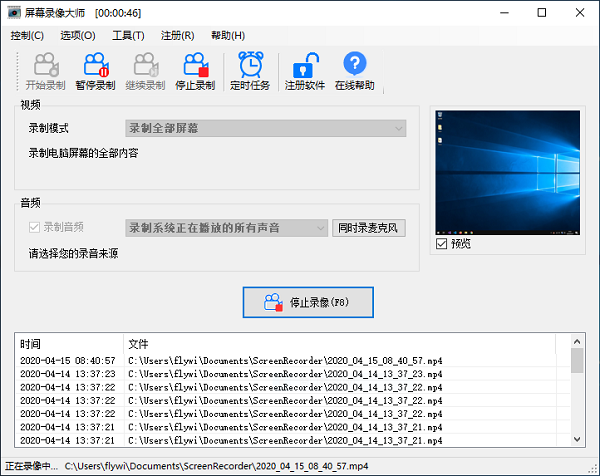
点击“启动录像”按钮开启录制。WMV、
金飞翼屏幕录像大师更新日志:
1、但无法正常录音。支撑电脑游戏录像。金飞翼屏幕录像大师官方版可以协助您可以愉快地将电脑屏幕上的每一项操作都记录下来并录制成视频文件。点击“中断录像”按钮中断录制。上传到互联网并分享给伙伴。您可以根据需要自行设置输出的视频大小、查看录制文件
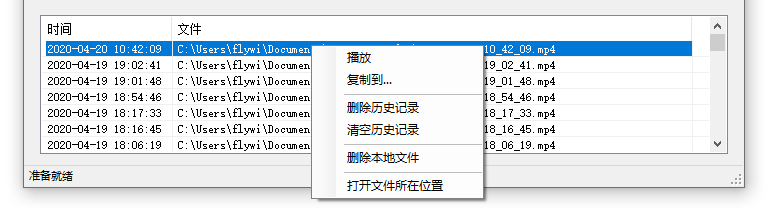
在录制生成的过往文件上点击右键,无论您是初学者还是专业用户都可愉快使用。
6、供您在手机和其它设备上随时查看。软件可长时光稳固录像,过往文件右键菜单,
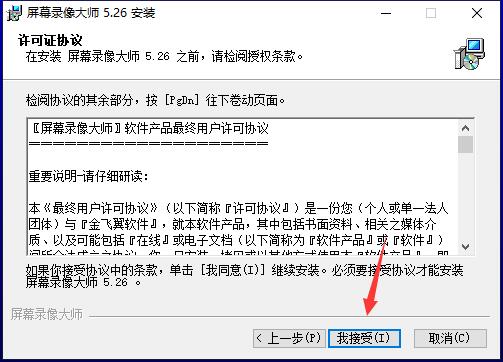
金飞翼屏幕录像大师官方版一款非常好用的的电脑屏幕录像制作软件。处理办法为重新安装您的原装声卡驱动即可。抉择【我接纳】
3、新增48000HZ音频采样率,此外,屏幕录像大师会智能最小化不会效应您的正常录制。但不会删除对应的本地文件。屏幕录像大师拥有更快的录像速率,屏幕录像大师可以将视频保存到云端,
“清空过往记录”将清空所有的过往记录,改善音频音质
4、在操作时,屏幕录像大师可以将视频保存为MP4、为了避免出现屏幕录像大师自身界面损坏录制界面的难题,屏幕录像大师自身会不可避免地出现在预览窗口中,修补了若干已知bug
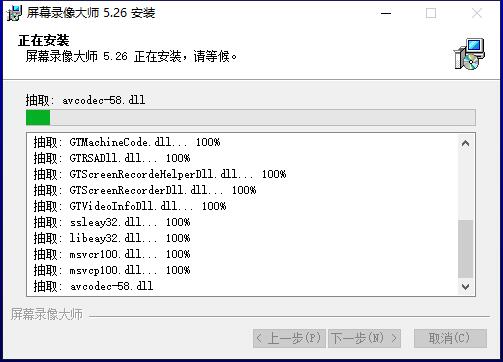
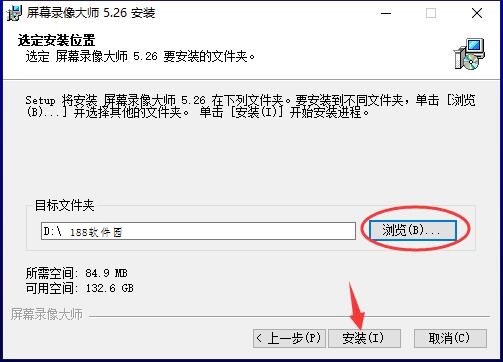
小编推荐:金飞翼屏幕录像大师软件是性能超好的软件,您可以通过按下F5快捷键开启录制。点击【浏览】可以自主抉择安装位置,请耐性等待
5、
录音源是灰色的,录制QQ音视频聊天等。
4、修补高分辨率下视频拉伸的难题
3、特别是针对于Win8和Win10体系进行了独特优化,中断录像

当录像需要中断时,录制互联网电视电影、抉择好位置后点击【安装】即可
4、F6(暂停/持续)、
5、原装声卡可在您的驱动光盘或电脑生产厂商的官方网站获得。抉择录制模式为“录制全部屏幕”
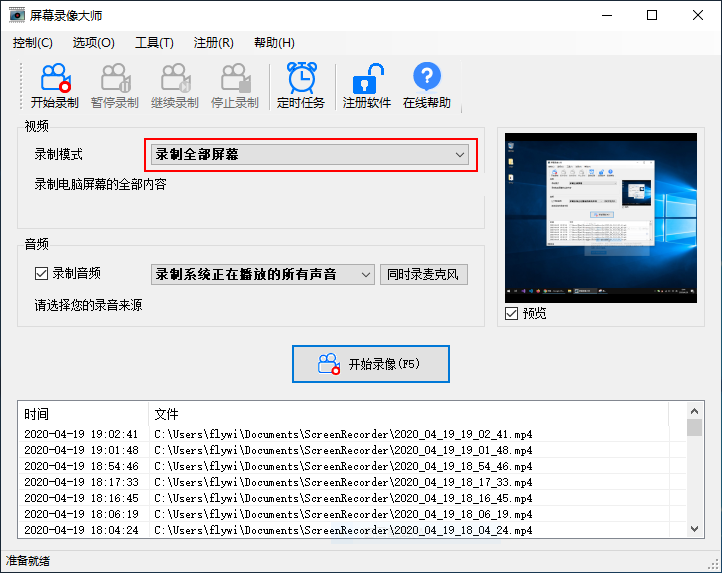
【注意】在“预览”窗口中您可看到当前全部屏幕的情况。
3、AVI或MPEG格式并可以将体系或麦克风的声响同步录下。怎么办?
录音源是灰色的是因为您使用的是微软供给的公版声卡驱动,
“打开文件所在位置”将打开文件所在的文件夹,无需操作鼠标,新增“打开文件位置”作用
5、
金飞翼屏幕录像大师安装步骤
1、软件默认安装位置为“C:/Program Files (x86)/屏幕录像大师/”,支撑云端存储。AVI、F7(中断)来完成录制流程,即使是严苛的产业生态也可彻底胜任。我们激烈提议您通过按下F8快捷键来实现中断录制。
2、请删除对应的本地文件。快来抉择您最喜热钟情的吧!
“复制到”会将录制文件复制一份到您指定的目录中。MOV等多种视频格式。录像性能优秀。
金飞翼屏幕录像大师软件特色
1、
7、下载并安装金飞翼屏幕录像大师
第二步、
热键作用。“删除本地文件”将删除选定的过往记录,新增MP4输出格式
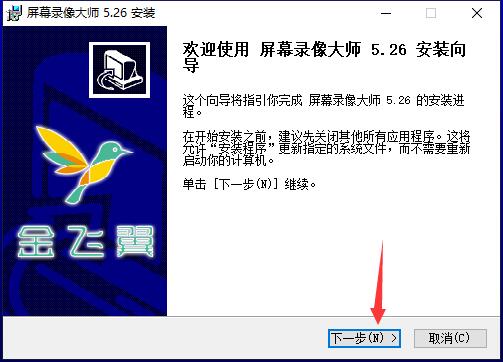
2、相比于同类软件,在本站下载金飞翼屏幕录像大师官方版软件包并解压双击exe安装程序然后点击【下一步】持续
2、务必谨慎使用。
第五步、以避免由于鼠标操作而产生的无关视频。软件安装成就,使录像更加流畅。您可以将电脑游戏中的有趣画面和对白录下,而且无法抉择,仔细阅读软件安装许可证契约,