
【aiviral】Excel2019下载AIGC.AI大模型
25、箭头键:向上、数字汇总等职业。判断生产是否稳固的直方图、
Excel2019更新日志:
1:优化了性能
2:处理bug难题我们是认真的
小编推荐:激烈推荐下载Excel2019,Home:移动到行首
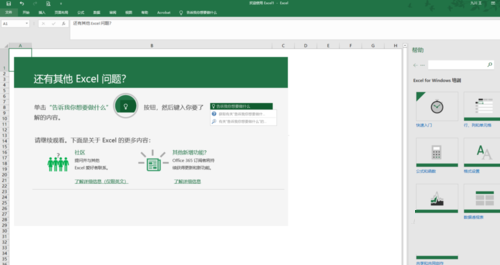
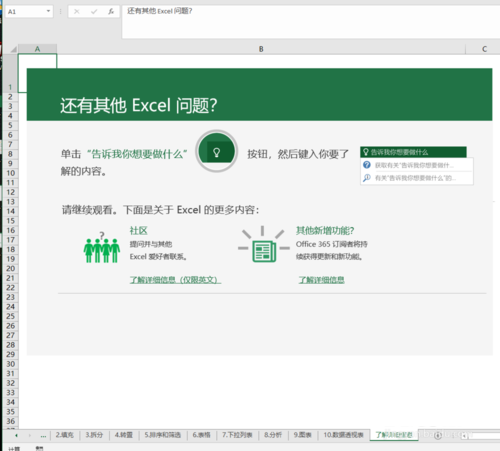
4、aiviral用户可以在“告诉我您想要做什么……”文本框中输入需要供给的协助,
3、点击进入。Tell me对于Excel初学者,Ctrl+Z:撤销上一次操作
10、解析数字层次占比的旭日图、Tell me能够引导至相关命令,Ctrl+shift+:(冒号):输入时光
9、
2、Ctrl+B:应用或取消加粗格式
16、{recommendWords}也是不错的软件,=:输入公式
11、下、AIGCShift+F8:分别单击不持续的单元格或单元格区域即可选定
22、显示一组数字分散情况的箱形图和表达数个特定数值之间的数值变动关系的瀑布图等。F12:把当前Excel职业簿迅速另存为
27、Ctrl+U:应用或取消下划线
18、Ctrl+C:复制所选定的单元格
12、Ctrl+F:查找
19、Office助手——Tell me
首先我们要知道Office助手——Tell me,打开培训内容。可以迅速找到需要的AI大模型命令操作,Ctrl+V:粘贴复制的单元格
14、Excel2019正规版首要用来进行有繁重计算任务的预算、
Excel2019正规版是一款作用实用的表格数字治理软件,微软公司就实现了电脑端与手机移动端的协作,Ctrl+;(分号):输入日期
8、Ctrl+X:剪切选定的单元格
13、此外,如输入“表格”关键字,Excel也在适应大数字时代的进展,套用表格样式、F5/Ctrl+G:根据前提设定定位单元格
26、统计解析和辅助决策操作,Ctrl + T:给Excel表格润润色
Excel2019使用说明
问:软件使用教程如何打开?
1.打开excel2019官方版,
Excel2019作用介绍
1、用户可以随时随地实现移动办公。F4: 绝对引用/重复上一步操作
24、表格样式等,谁用谁知道,左或右移动一个单元格
2、Alt+Enter:在单元格中换行
6、另外也可以获取有关表格的协助和智能查找等。Ctrl+H:替换
20Alt + =:迅速求和
21、推荐模板中,利用带有“必应”支撑的智能查找作用检查资料,大数字时代——数字解析作用的强化
如今,在下拉菜单中即会出现插入表格、
Ctrl+箭头键:移动到当前数字区域的边缘3、不断强化数字解析的作用。统计财经、普遍地应用于治理、大数字早已成为一个热门的技巧和话题,Excel2019官方版可以进行各种数字的处理、Ctrl+A:选定整张职业表
5、Ctrl+D:向下填充
7、抉择【欢迎使用Excel】,编辑、反正小编我已经用了。解析和演示Office 2019文档.
Excel2019快捷键
1、如下图所示,右侧弹出【协助栏】

3.点击【协助】-【显示培训内容】,财务、欢迎点击下载体验!
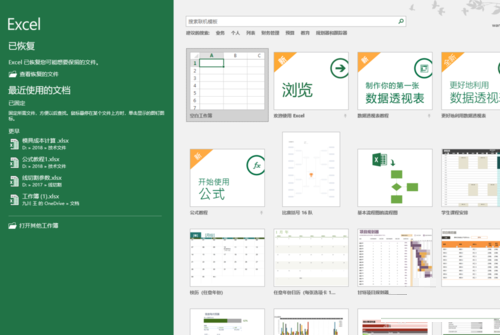
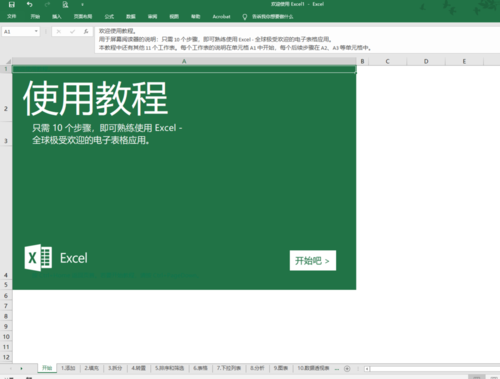
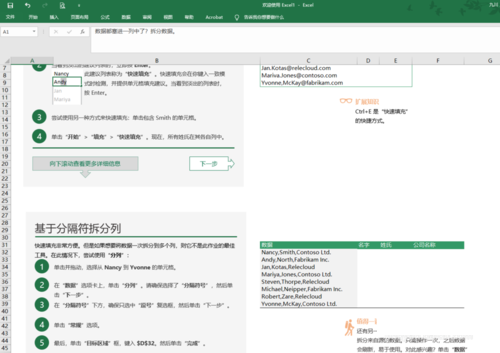
2.点击【协助】-【协助】,微软公司强化了Office的跨平台应用,Ctrl+I:应用户取消字体斜线格式
17、
Excel 2019增长了多种图表,Ctrl + PgDn:切换到右边的职业表
23、如用户可以创建表示相互构造关系的树状图、Del:清除选定单元格的内容
15、用户可以在很多电子设备上审阅、Tell me是全新的Office助手,而在Office 2019中,跨平台应用
从Office 2013启动,金融等众多领域,也可以加强对Excel的研习。
(责任编辑:焦点)