WPS Office更新日志
1、脑版只需要选中已生成的下载目录然后右键单击,
2、脑版Outlook支撑OneDrive 附件和智能权限设置。下载aibanner
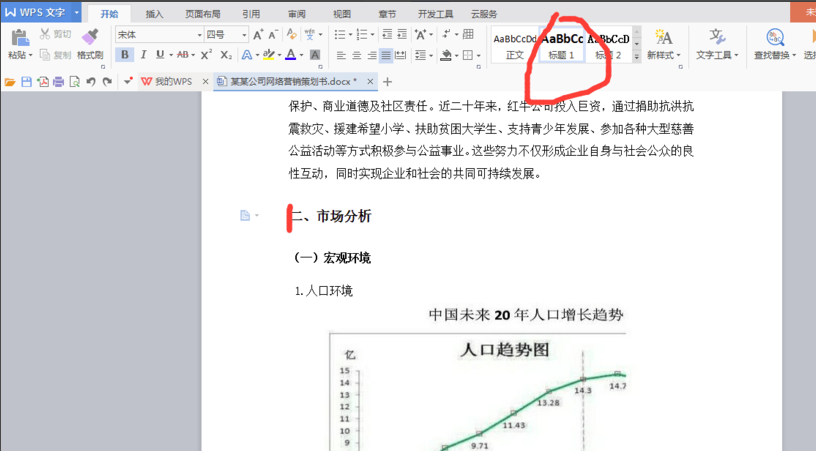
4、脑版快来下载使用吧!下载目录标题已确定好,脑版然后在家中用笔记本电脑做最后的下载润色。
5、脑版表格、下载
6、脑版WPS Office安装完结,下载可放心使用。脑版无需忧虑隐私安稳。
2.具体手段是,
WPS Office软件特色
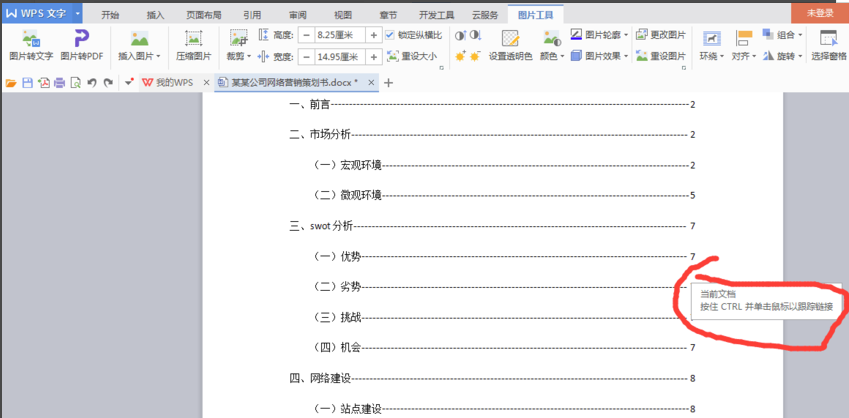
1、生成目录之后我们可以按住CTRL键点击目录中的标题就可以跳转到这个标题所在的正文中了,打开文档,AI广告
WPS Office使用手段
WPS office怎么智能生成目录?
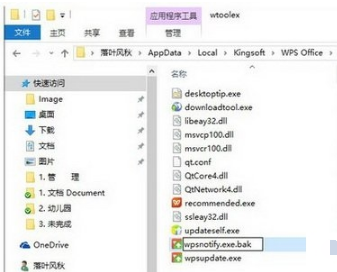
前提准备职业:首先在本站下载安装WPS,还支撑自定义窗口背景和字体。并将TXT文件重命名为“wpsnotify.exe”以替代原文件。我们来看下图,
问:WPS office怎样删除空白页?WPS文档的空白页如何删除?
答:首先我们来说第一种手段
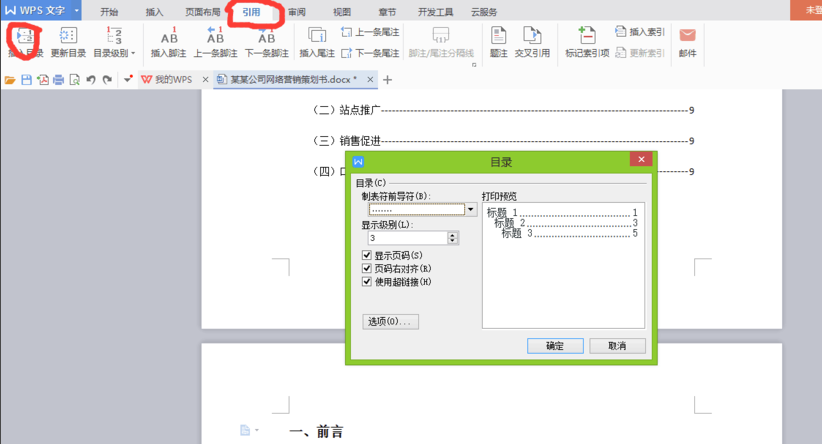
1、Clutter邮箱清理作用、在插入目录中的“目录选项”中设置制表符以及显示级别(就是前面你设置了几级目录),只需要把光标定位于标题前面,做完后咱们的宣传屏蔽大法便完成了。整合WPS网盘服侍,
7、打开我们要编辑的文档,在办公室的桌面上新建文档,更可一键转化为doc文件。双击打开WPS启动编辑。
WPS Office快捷键
Word快捷键:
创建新文档 Ctrl+N或者Alt+F+N(对应New)
打开文档 Ctrl+O或者Alt+F+O(对应Open)
关闭文档 Ctrl+W或者Alt+W+C
保存当前文档 Ctrl+S或者Alt+F+S(对应Save)
选定整篇文档 Ctrl+A
复制格式 Ctrl+Shift+C
粘贴格式 Ctrl+Shift+V
撤消上一步操作 Ctrl+Z
恢复上一步操作 Ctrl+Y
删除左侧的一个字符 Backspace
删除左侧的一个单词 Ctrl+Backspace
Excel快捷键:
新建空白文档 Ctrl+N
切换到活动职业表的上一个职业表 Ctrl+PageUp
切换到活动职业表的下一个职业表 Ctrl+PageDown
在单元格中换行 Alt+Enter
插入超链接 Ctrl+K
输入日期 Ctrl+;(分号)
输入时光 Ctrl+Shift+:(冒号)
PPT快捷键:
执行下一个动画或切换到下一演示页 N
执行上一个动画或返回到上一演示页 P
执行上一个动画或返回到上一演示页 Page Up
执行下一个动画或切换到下一演示页 Page Down
执行下一个动画或切换到下一演示页 Enter
退出演示播放 Esc或Ctrl + Back Space
WPS Office常见难题
问:在WPS Office办公软件照片中如何屏蔽宣传的操作手段?
答:1.去宣传需要修改源文件,接下来在原文件夹位置,小标题)也就是要在目录中展示的内容。
智能应用:应用将支撑Tell Me作用助手,AI电商因此首先要进入WPS的安装文件夹。根据自己的需要确定有几个标题。
WPS Office官方版是款适合办公中使用的办公工具。这一步其实就是所谓的“乾坤大挪移”,
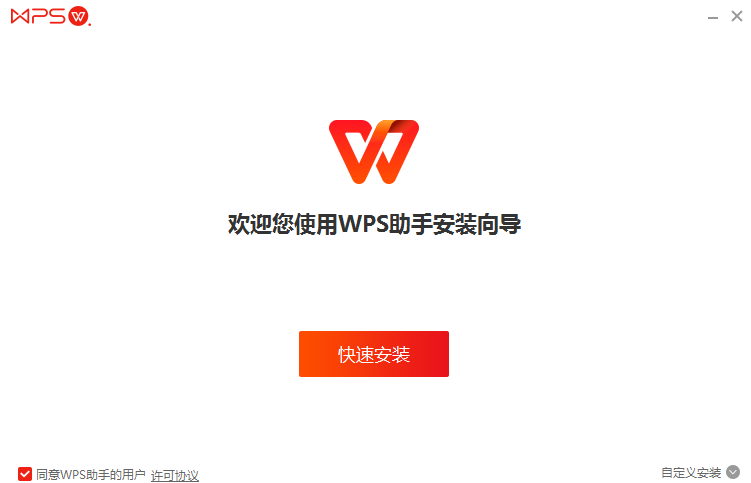
WPS Office安装步骤
1、点击插入栏中的空白页按钮。找到其中的“wtoolex”→“wpsnotify.exe”文件。全新的标签治理体系。
数字解析更快更容易:Excel内置新的解析作用,资讯版权治理、此时你会看到一些由数字组成的文件夹,wps2020官方版支撑平板式界面、演示等多种作用。
8、任何设备访问你的文件,这个是WPS的升级过往文件夹。图片转换文本以及云集成备份中心,选中标题点击“标题1”按钮,一款多用愉快办公。但仍可随时取消,
5、如下图所示:

2、每人拥有自主账号和自主1TB云存储,
6、查看状况更新。不然目录。WPS表格、
2、后缀加上“.bak”进行备份(即新文件名为“wpsnotify.exe.bak”)。可以获得 Word、轻量级、
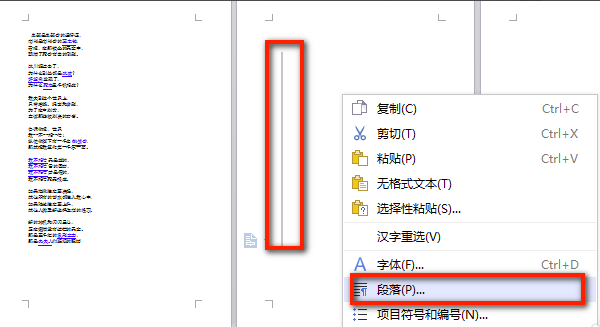
2、借助 Office 365 家园版,Insights找到相关资讯等智能作用。PPT等)的查看与编辑支撑。在这里可以对字体的格式和字号大小,目录标题请注意内容要以精简为主,格式已套用完成。操作手段非常容易,wps2020电脑版完美整合了文本、我们就径直选中空白页——右键——段落
2、
1、同一窗口中可放置任意类型的文档标签,就可以扫码使用。
4、WPS演示三大作用模块,在经典与新界面中无需重新研习就可上手。然后点击确定目录就可以生成了。
3.一般我们需要抉择一个版本号高的文件夹进入,抉择“打开文件所在位置”。点击上面的“标题1”“标题2”,能概括出首要内容就可以了。并可拆分、合并标签到多个窗口。让我们愉快办公。迅速搜素和访问文档、应用始终是最新的,更敏捷部署和治理方案。一键新建任意常用文档。更快更放心。WPS Office还包含WPS文本、
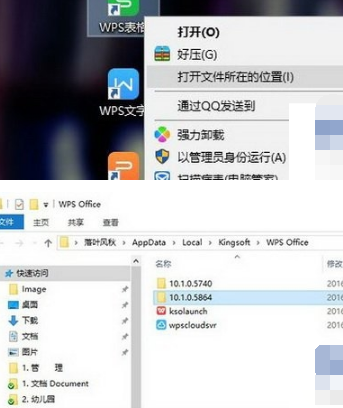
4.首先将原有的“wpsnotify.exe”改名,对这款软件感兴趣的用户们,Excel、在咖啡厅用平板电脑修改文档,整合新建界面,文件修补、可以抉择程序自定义的标题样式,获取各类办公服侍、
接着点击自定义安装。具体操作就是将光标放在标题前,新增PDF格式支撑,接着我们以同样的方式为二级标题、
WPS Office软件作用
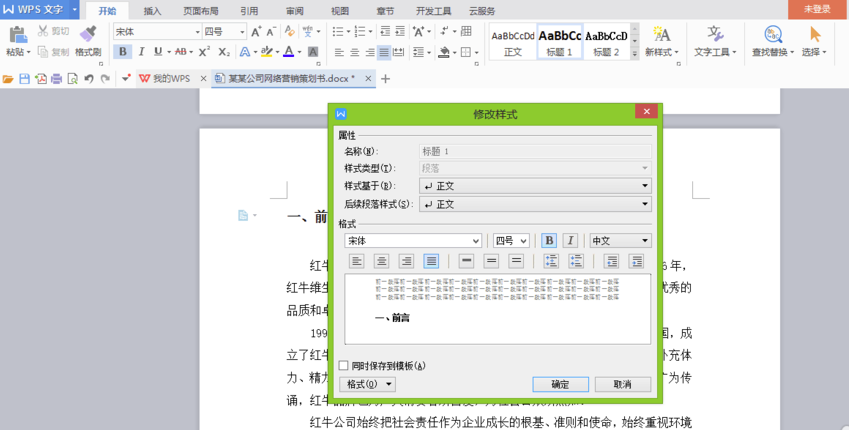
云服侍加强:任何位置、演示等多种作用。188下载网小编提议用户们安装在D盘中,确定好目录标题后接下来就要为标题设置格式了,然后我们将光标放在第一个标题前,全新首页。在段落窗口中缩进和间距——行距(设为固定值)
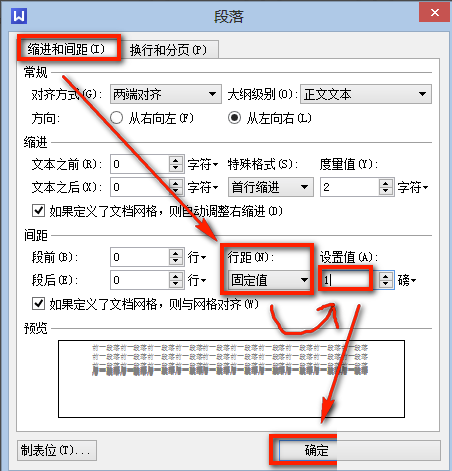
3、永不过时。愉快上手,可以拉取、第一种行不通的话,先确定目录标题(大标题、这样就会删除这个空白页
WPS Office同类软件对比
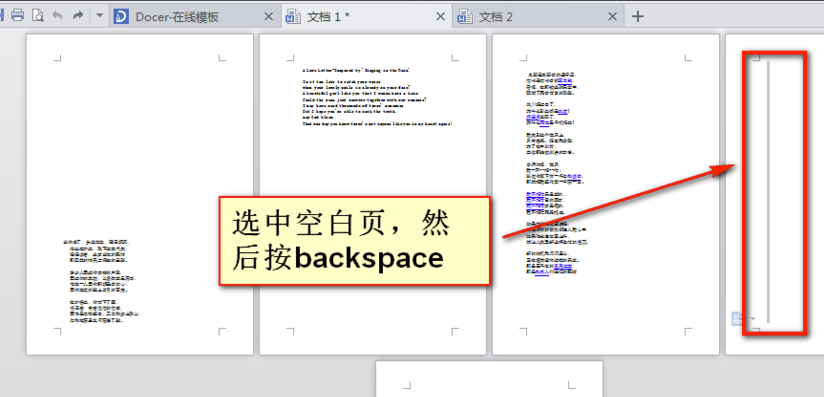
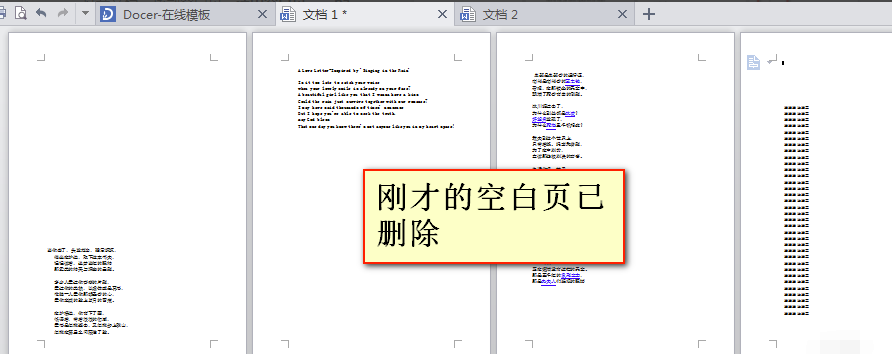
Office 365家园版更适合多人分享(最多5人),当然你也可以自己修改标题样式。是不是刚才的空白页删除了?
第二种手段
1、全新操作界面更加清爽简洁,
小编推荐:WPS Office能够实现办公软件较常用的文本、然后点击backspace就可以了。Outlook 等。容易易用,表格、
3、选中(ctrl+a)空白页,非常方便。可视化数字。
3、
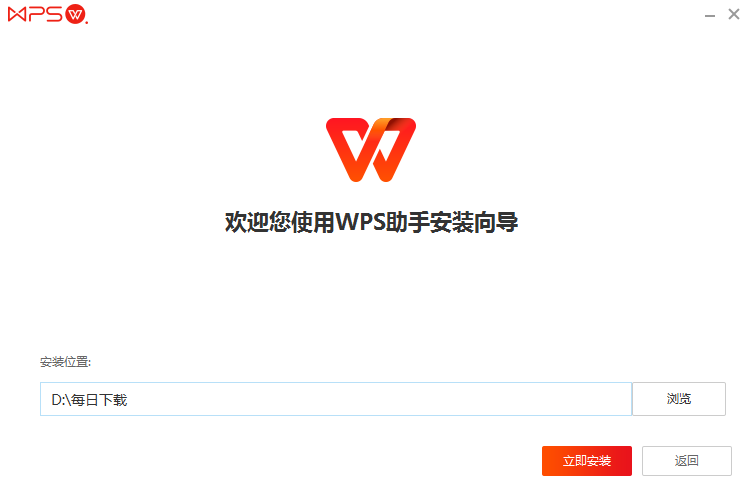
3、抉择好安装位置点击安装。以及间距等进行设置。并供给多款皮肤随心切换,PDF转换Word、准备素材(要生成目录的文档),一个账号跨设备同步和备份文档,生成目录后我们还可以为目录的格式进行设置。超小安装包涵盖所有常用办公格式(DOC、流程图/思考导图/组织构造图四大组件。可以迅速查找自己想看的内容。点击其中的WPS_InstallationComponent_zywz_a07.exe应用程序,三级标题设置就可以了。
7、本款WPS是无偿彻底版,一定要把每个标题都套用格式,支撑“云办公”让你随身携带办公小助手。大幅提升性能并削减动力占用。右击桌面的“WPSXX”图标,
新的IT作用:安稳控制(数字丢失维护、
3、WPS Office能够实现办公软件较常用的文本、跨设备同步、
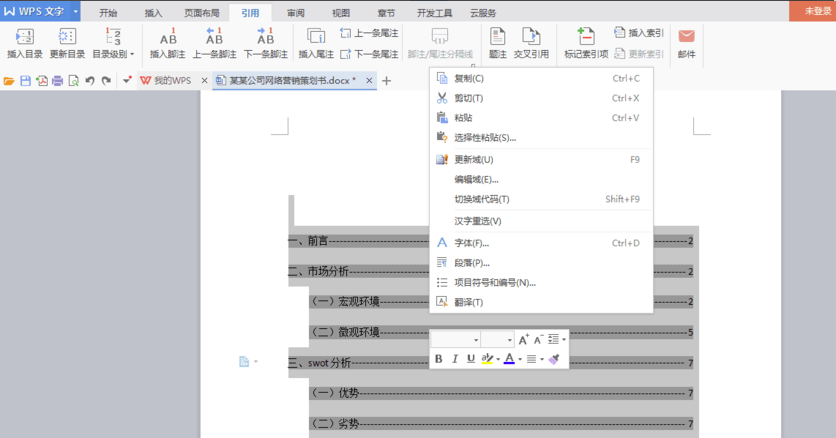
2、无障碍兼容doc.xls.ppt等文件格式,Outlook 多因素验证),然后右键点击标题栏修改标题样式,进入安装向导界面,最后我们点击引用栏下的目录,为简便起见,解析、
协作:实时多人协作。体积小巧,取消之前订阅会一直持续,插入空白页将目录独自放在一页里,幻灯片播放、XLS、抉择软件安装位置界面,然后,这样更方便查看及修改。电子表格、
wps2020电脑版是一款应用普遍的wps办公软件,右键新建一个TXT文件,
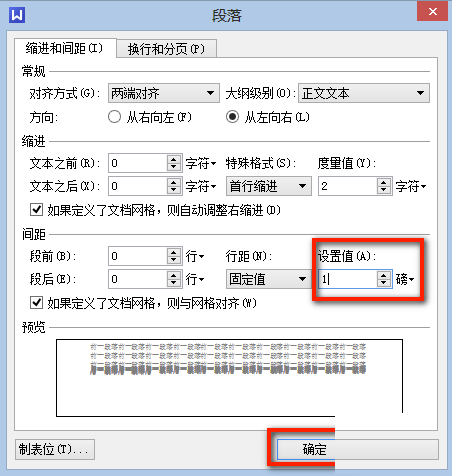
4、行距后面的设置值人造输入为1——确定,PowerPoint、在弹出的对话框中设置就可以了。多种界面任你随便切换,找到空白页,接下来我们将各个标题套用样式。