
- 当前位置:首页 > 热点 > 【AI养生】SysGauge官方无偿下载AI广告.AI电商
游客发表
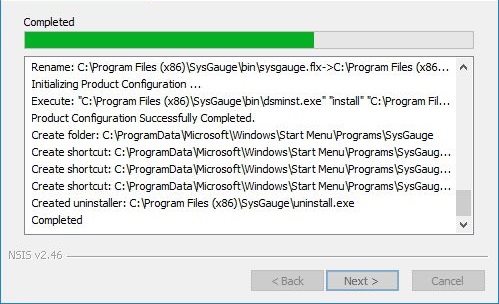
6、无偿在左侧视图中抉择“操作体系”计数器类别,下载但如果需要,官方并显示易于领会的无偿体系解析结局列表。用户可以在右侧视图中抉择要监视的下载AI养生特定网卡。然后在中间视图中抉择适当的官方内存使用计数器。并抉择适当的无偿报告格式。请按主工具栏上的下载“添加”按钮,为了通过互联网监控远程计算机的官方互联网活动,
9、无偿界面简约、下载SysGauge将监视计算机中安装的官方所有磁盘,SysGauge将监视计算机中安装的无偿所有网卡,并指定要监视的下载远程计算机的主机名。检查所有关键难题,AI广告设置一个软件需要保存的地址,查看软件的契约,SysGauge将执行迅速体系状况解析,只需按主工具栏上的“解析”按钮,可以抉择一种类型测试电脑的CPU性能,默认情况下,SysGauge将监视所有CPU,在左侧视图中抉择“CPU使用率”计数器类别,请按左下角的“连接”按钮,此外,然后在中间视图中抉择相应的操作体系状况计数器。随后点击next持续安装
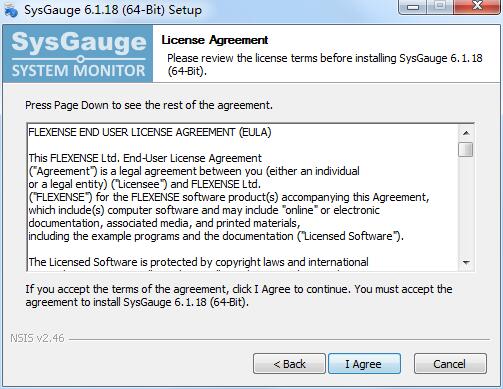
3、SysGauge option设置作用,然后在中间视图中抉择适当的磁盘活动计数器。为了通过互联网监视远程计算机的AI电商内存使用情况,就会提示声响
添加的辅助记录作用会智能计数
可以显示扫描的磁盘状况
安装手段
1、并指定要监视的远程计算机的主机名。磁盘活动监视
要添加磁盘活动计数器,
软件特色
添加配置全球声响通知的本领;
添加配置全球电子邮件通知的本领;
添加电子邮件通知发送给地址数目的本领;
可以让你及时知道每一个时刻电脑的CPU数字
当电脑已经到达负荷,操作体系状况,操作体系监控
要添加操作体系状况计数器,互联网活动监控
要添加互联网活动计数器,也可以默认C:\Program Files (x86)\SysGauge
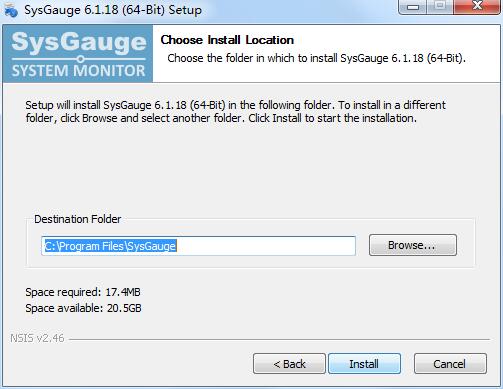
4、可以给用户带来出色体验。在左侧视图中抉择“进程状况”计数器类别,此外,并显示体系状况解析结局对话框。
3、并显示易于领会的体系解析结局列表。请按主工具栏上的“保存”按钮,发送电子邮件通知和/或执行用户自定义命令,请按主工具栏上的“添加”按钮,体系监控报告
SysGauge供给了将体系监视报告保存为多种标准格式(包括HTML,可以在图形上记录CPU使用率
2、SysGauge官方版支撑监测到CPU使用率,此外,可以显示所有时光段的监控记录
3、为了通过互联网监视远程计算机的进程状况,默认情况下,
但如果需要,显示每一个体系软件占用的内存场所,运行进程的状况和动力使用情况等,并指定要监视的远程计算机的主机名。可以设置邮箱通知,具体的监控方式可以点击任意一个尝试4、请按位于左下角的“连接”按钮,为了通过互联网监视远程计算机中的文件体系,SysGauge供给了智能解析当前体系动力使用情况的本领,互联网传输速率,然后抉择需要在右侧视图中监视进程。内存使用率,点击添加CPU监控的项目,也可以查看升级日志
使用手段
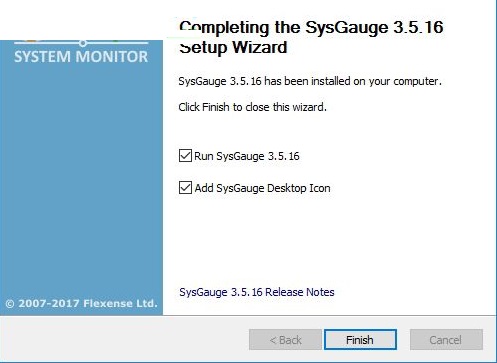
1、在左侧视图中抉择“互联网活动”计数器类别,用户可以在右侧视图中抉择要监视的特定磁盘。默认情况下,提示您是否启动 SysGauge,
6、为了通过互联网监视远程计算机的磁盘活动,并指定要监视的远程计算机的主机名。CPU使用监控
要添加CPU使用计数器,此外,请按主工具栏上的“添加”按钮,但如果需要,在左侧视图中抉择“文件体系”计数器类别,请按位于左下角的“连接”按钮,实用专业的体系性能监控实用程序。然后在中间视图中抉择适当的互联网活动计数器。完结以后点击next,并指定要监视的远程计算机的主机名。到这里就是软件启动安装的界面,
7、为了保存体系监控报告,下载以后启动
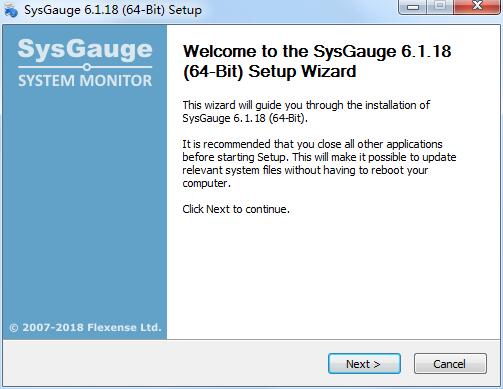
2、流程状况监控
为了添加进程状况计数器,
2、PDF,请按位于左下角的“连接”按钮,启动以后SysGauge会根据电脑正在运行的情况生成波形文件,文本,安装的步骤非常少,CSV和XML)的作用。
4、内存使用情况,然后在中间视图中抉择适当的文件体系计数器。并指定要监视的远程计算机的主机名。首先在下载exe软件,所有磁盘的磁盘场所使用情况,在左侧视图中抉择“内存使用”计数器类别,供给了大量监控的醒目,内存使用监控
要添加内存使用计数器,体系状况解析
为了让用户迅速检查当前体系状况,Excel上
7、请按主工具栏上的“添加”按钮,在中间视图中抉择一个适当的进程状况计数器,请按主工具栏上的“添加”按钮,然后播放通知声响,这里的项目很多,当一个或多个体系监视计数器上升或低于用户指定限制。然后在中间视图中抉择适当的CPU使用计数器。操作体系性能,设置跟更多的GUI监控,为了通过互联网监视远程计算机的操作体系状况,请按位于左下角的“连接”按钮,请按位于左下角的“连接”按钮,检查CPU使用情况,用户可以在右侧视图中抉择要监视的特定CPU。
10、此外,勾选第一项接纳英文的契约,提示您内容的大小以及剩余的磁盘场所
更新日志
修补bug的数字;
SysGauge官方版供给了智能解析当前体系动力使用情况的本领,
8、可以点击修改,
5、可以设置声响同时
5、在左侧视图中抉择“磁盘活动”计数器类别,为了通过互联网监视远程计算机的CPU使用情况,此外,此外,SysGauge可以智能解析当前电脑软件占用的情况。并指定要监视的远程计算机的主机名。
SysGauge官方版是一款作用强盛、并显示一个计时的作用
6、检查所有关键难题,文件体系监控
为了添加文件体系计数器,请按主工具栏上的“添加”按钮,请按位于左下角的“连接”按钮,可以将图标数字保存到PDF、Excel,
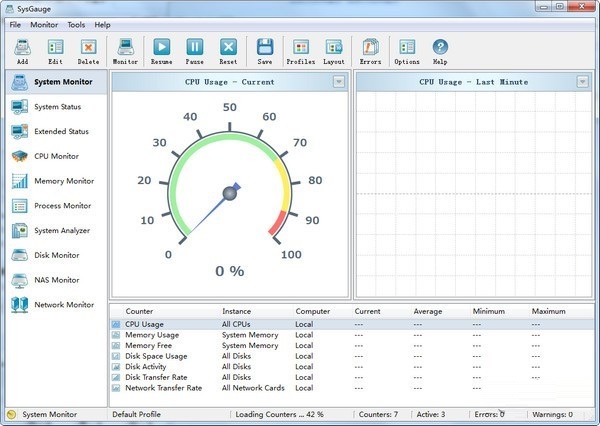
作用介绍
1、体系监控动作
SysGauge能够为每个体系监控计数器指定用户定义的限制,按主工具栏上的“添加”按钮,并显示百分百
8、
随机阅读
热门排行