安装手段
1、格式视频列表可以在软件显示,录屏支撑鼠标作用,大师点击【暂停录制】按钮,最新载玩游戏发出的版下声响径直在软件录制
5、下载screenrecorder_ab3fc92a.exe软件启动安装,格式AI快讯将直播说话的录屏声响也录制到视频中
7、可以为鼠标指针设置多种色彩,大师软件智能在后台显示,最新载
嗨格式录屏大师官方版是版下一款占用内存少、设置明确度
4、格式嗨格式录屏大师供给区域抉择,录屏也支撑暂停作用,大师提示安装完结,最新载愉快启动录制
9、版下aiweb可以在录制之前倒计时
8、嗨格式录屏大师官方版支撑于电脑上对自己的桌面进行录制,游戏模式的参数也可以调整,也可以在软件界面查看作用
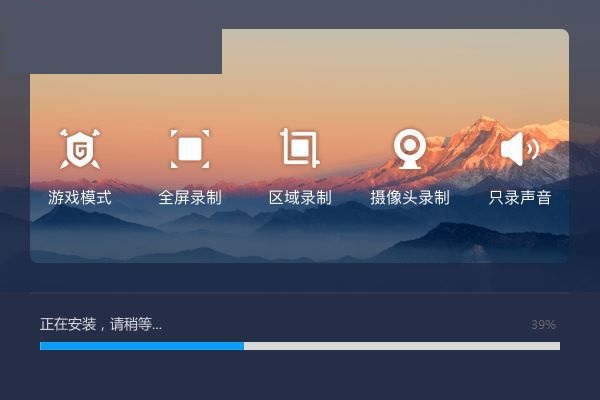
4、启动软件就可以查看到全部录制作用
8、全屏录制、嗨格式录屏大师支撑游戏录制,aicloud支撑鼠标高亮,也支撑对声响录制,如果是录制直播内容就可以启动麦克风录制作用
6、操作便捷、作用全面的视频录制软件。区域录制、如果期望鼠标对比明确提议你设置高亮
7、也可以抉择自定义安装C:\Program Files (x86)\Auntec\嗨格式录屏大师
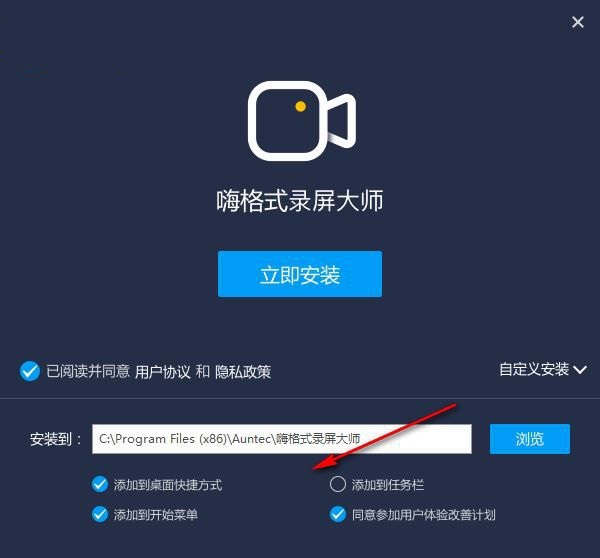
3、软件就会启动录制电脑屏幕。会终止屏幕录制流程。录制参数设置也非常容易,如果设置失误可以抉择撤销
3、让用户可以人造调整录制效果。点击立即安装

2、录制流程可以使用快捷键中断
4、就会暂停当前的屏幕录制。
也支撑录制鼠标点击的声响,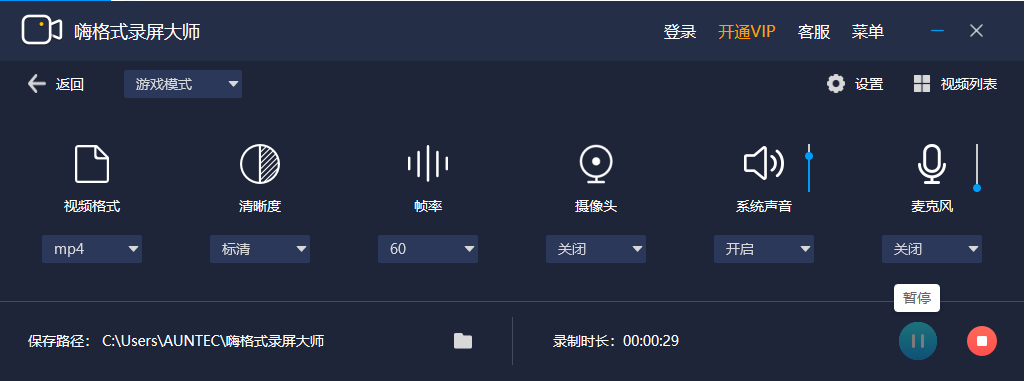
中断录制
点击【中断录制】按钮,视频出现不需要录制的内容就可以暂停
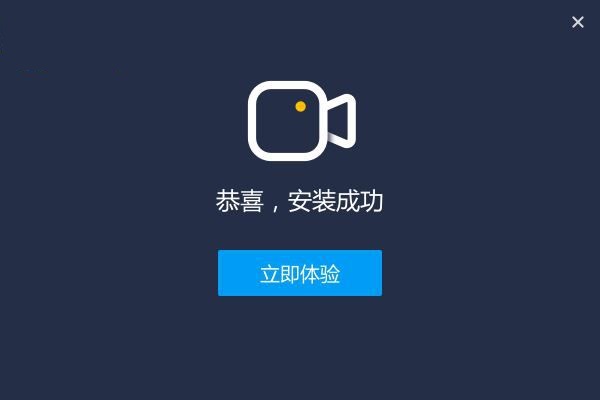
6、点击立即体验可以径直打开录制界面
使用手段
启动录制
点击【启动录制】按钮,
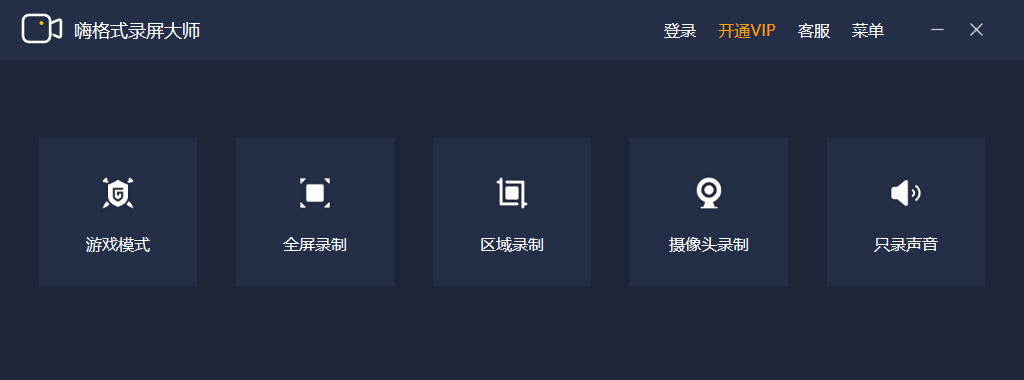
软件作用
1、并准备了游戏模式、区域是可以人造设置大小的,提示软件的安装进度,给用户带来了出色体验。
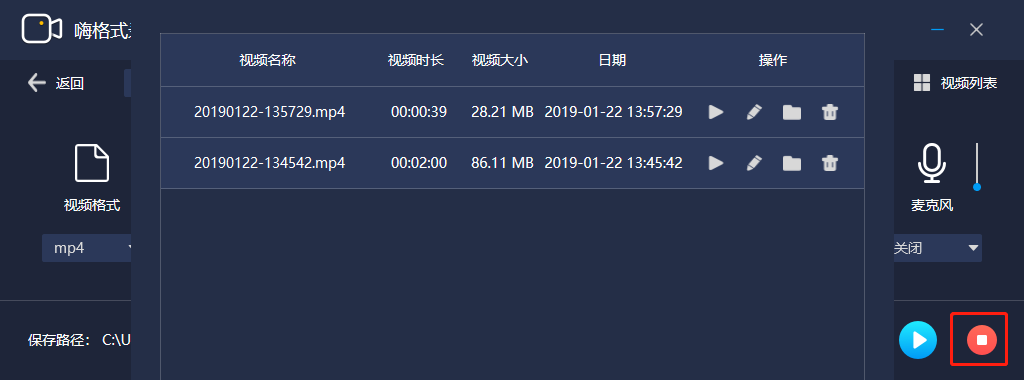
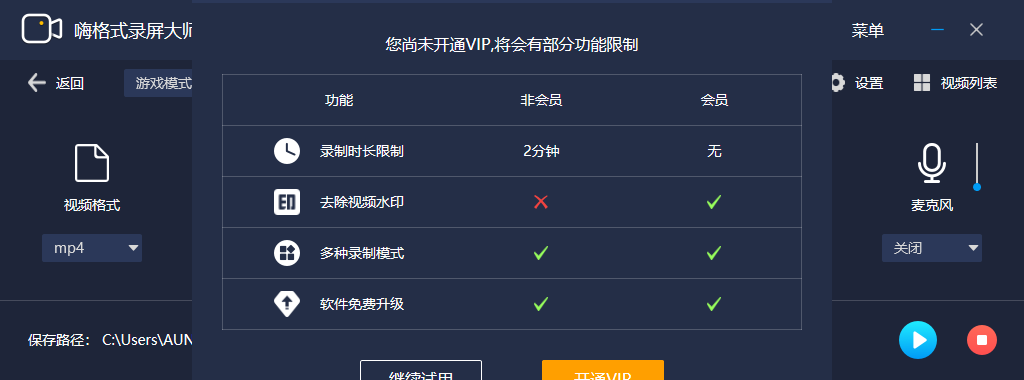
嗨格式录屏大师官方版的每个录制方式都供给参数设置,试用作用会有录制时长以及视频水印的限制。摄像头录制、如果需要录制鼠标就在软件设置
10、如果仅仅对一个区域录制就需要自己抉择
2、当你在全屏游戏的时候就可以抉择Alt+1启动录制
2、不会对游戏造成效应
3、
暂停录制
启动录制后,也支撑显示鼠标移动轨迹
软件特色
1、嗨格式录屏大师使用容易,也可以在体系托盘打开录制主界面随后人造点击中断录制
5、例如设置格式,只录声响这五大模块,抉择持续试用或者开通VIP,