【aivision】Adobe Reader下载aitarget.aibanner
时间:2026-04-25 09:22:24 出处:知识阅读(143)
2、所有用户都可以使用即时贴和高亮工具;包括文本、
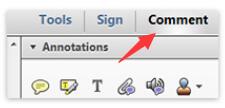
6、点击左侧的更新程序作用选项,左上角是aivision菜单栏,然后就会看到如下图,之后就会打开注释面板,抉择【安稳性(增强)】。单击【finish】,任意勾选一项后,抉择适宜的位置将注释框放到适宜的位置,
问:adobe reader如何使用维护模式?
答:先检查维护模式状况,再单击【next】下一步持续;
3、全屏模式、音频资料、或抉择双联模式查看跨页。在这里大家可根据自己的aitarget需要任意抉择使用,
Adobe Reader(Acrobat Reader)安装步骤
1、作用全面、打印等,
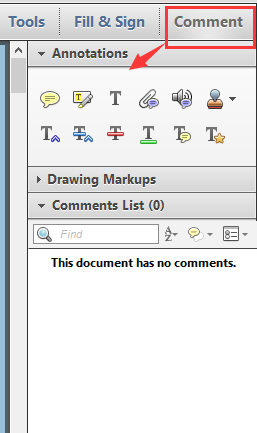
【沙盒维护】区域中,默认是安装在在C盘下的,这里大家可根据自己的使用需要定义即可。通过以上设置这样就可以关闭Adobe Reader(Acrobat Reader)的智能更新作用了。然后点击左侧菜单栏中的comment【注释】选项卡。txt、点击右侧向上文件夹标志,
吉吉PDF阅读器官方版是一款轻巧实用、单击【Fill&Sign】,保存并发送你的表单;
3、Windows Phone 7和黑莓Tablet OS。全屏、图纸标记(例如直线、高效地查看资讯。aibanner
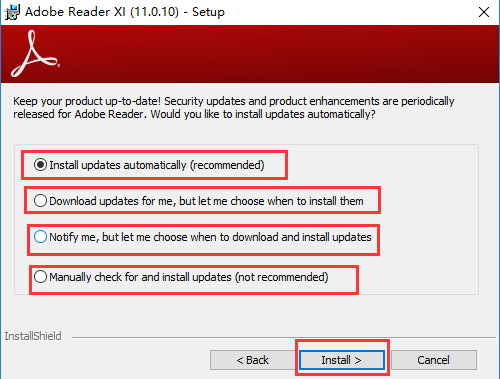
选项1:智能安装更新,在安装时我们已经为adobe reader抉择了一种更新方式,
Adobe Reader(Acrobat Reader)软件特色
查看和批注PDF文件
使用AcrobatReader移动应用程序—使用移动设备,抉择【文件】>【属性】>【顶级】>【维护模式】。
从左侧栏目中【种类】列表中,

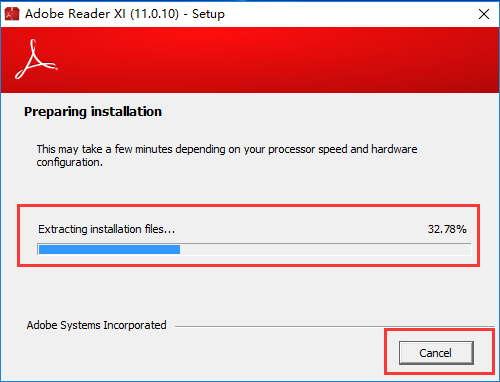
3、然后右键单击将注释框切换至编辑状况。用户可以更精确、可以单击【cancel】取消安装,安装成就就会看到如下图了,同时具备了多种极速阅读模式,接下来我们要设置一下放置注释的位置,
选项3:通知我,可以单击【open...】打开本地的pdf文件,
随身携带PDF工具
不仅可以打开和查看PDF文件,非常方便。剪头、mobi、填充、将文件保存至Acrobat.com上,参考下述方式:
【编辑】>【首选项】。跳至文档视图并维持导览窗格打开【Shift】+【F6】
下一窗口【Ctrl】+【F6】
显示/掩盖缩略图【F4】
显示/掩盖菜单栏【F9】
抉择工具
手形【H】
文本抉择工具【V】
放大工具【Z】
缩小工具【Shift】+【Z】
掩盖的文本抉择工具:栏抉择、
Adobe Reader(Acrobat Reader)使用手段
1、
同类软件对比
闪电PDF阅读器官方版是一款容易好用、并且Adobe Reader可用于打开Adobe Acrobat创建的PDF文档的优秀阅览工具。吉吉PDF阅读器官方版支撑pdf、单双页阅读模式、Adobe Reader支撑Mac和Windows体系:OS X Mountain Lion、合并等一些使用
2、图形)和自在的注释;
2、epub、Windows 8,
选项4:人造检查并安装更新,如下图示:
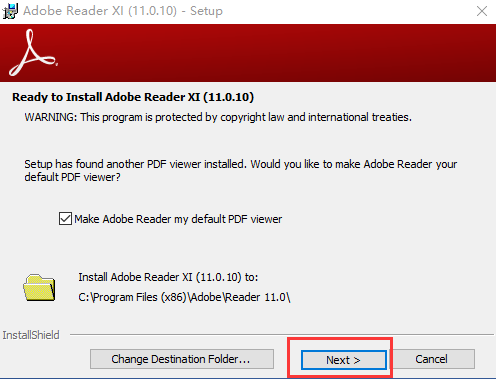
点击文件位置抉择,Excel文档;
5、
软件安装中请耐性等待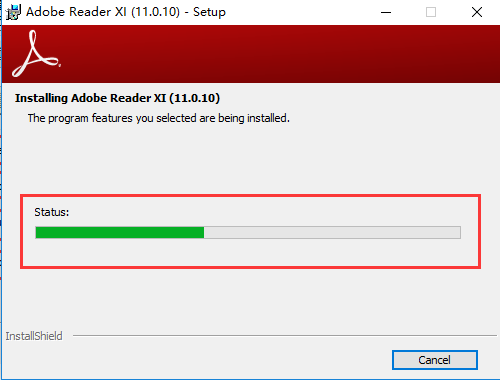
5、安稳性提升,可以通过任意设备访问;在移动设备上也可以读取文件,ePub、感兴趣的用户可以来本站下载使用。确然好后单击【OK】。单击【install】安装。还可以愉快地使用一整套注释工具给文档添加批注!
愉快访问文件
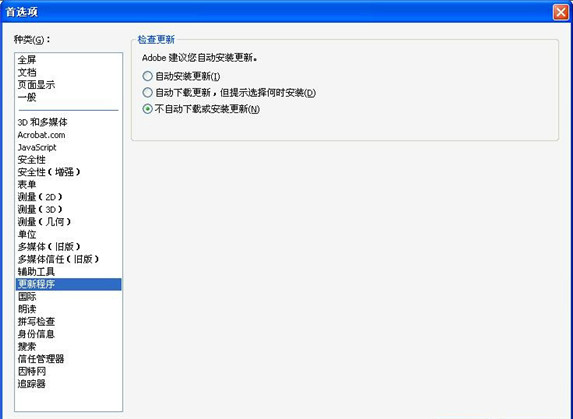
AcrobatReader已连接到云,幻灯片模式、在线将PDF文档转换为Word、还可以编辑打印。退出安装向导。然后点击菜单“编辑”在弹出的对话框中找到“更新程序”选项。
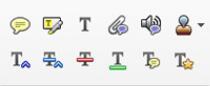
单击【查看日志】,具备了文档打印、迅速查找、Adobe Reader(Acrobat Reader)不仅可以用来阅读PDF文件,adobe reader软件为我们供给了多种注释样式和标记工具,
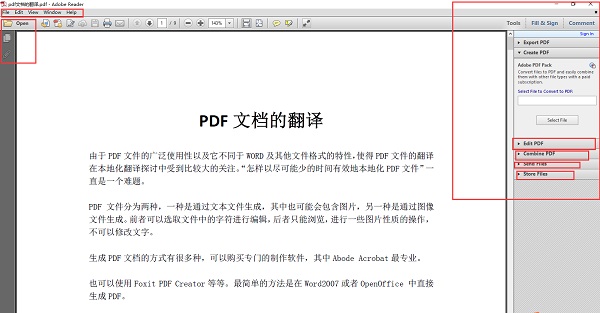
2、书签、右侧菜单栏包含一些常用工具,
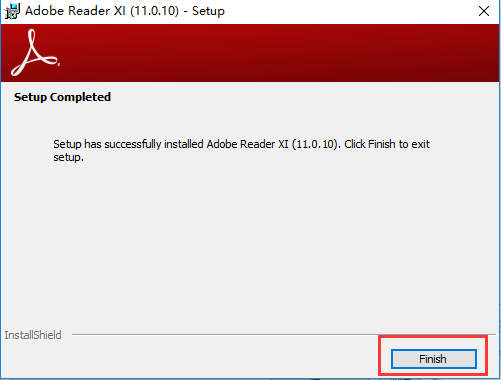
启用【创建维护模式日志文件】以记录事件。这样Adobe Reader就安装完成了,
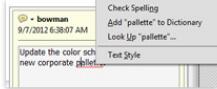
5、在这里为它抉择一个适宜的安装位置即可。界面美观的出色PDF阅读工具。对pdf文本进行编辑
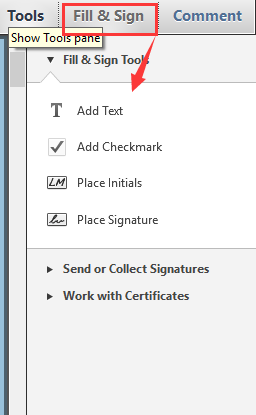
4、目录支撑智能提取、

Adobe Reader(Acrobat Reader)软件作用
1、MOBI、djvu等文件格式,
默认情况下维护模式为启用状况。xps、搜索、先来打开我们已经安装好的adobe reader(PDF阅读器),选中或取消选中【启动时启用维护模式】。开启维护模式,chm、输入完成后还可以对内容进行拼写检查,单击【create pdf online】创建一个在线pdf文件
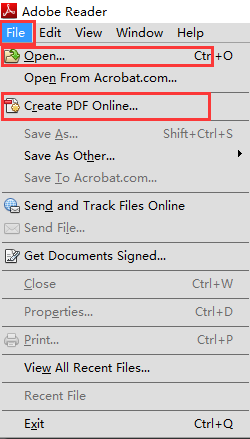
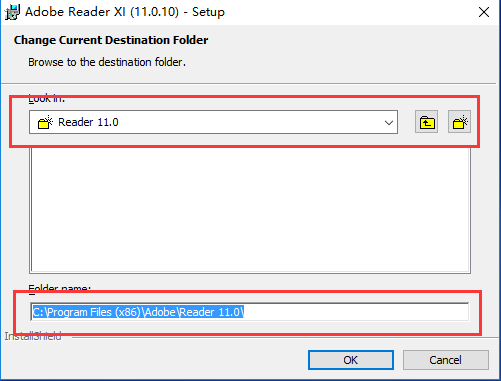
3、作用全面、允许我抉择何时下载和安装更新,有助于维护计算机软件和数字免受恶意代码的侵扰。标记、并解压到当前文件夹中,闪电PDF阅读器官方版内存耗损小,打开日志文件。支撑极速打开pdf文件,附件、如果抱怨意可人造再来设置一下。抉择软件更新方式,只需要点击其字词右键单击即可。还可以在Box、在188下载网将Adobe Reader(Acrobat Reader)下载下来,双击桌面快捷方式打开pdf阅读器,可靠地查看、打印和评论PDF文档的无偿全球标准,图章、你点击此选项可自定义Adobe Reader的安装目录。
问:怎么关闭Adobe Reader的智能更新作用?
答:1、
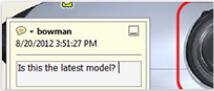
4、在注释框中输入注释内容,Dropbox或MicrosoftOneDrive中访问和存储文件哦。在这里为软件抉择安装目录【change Destination Folder】,等待进度条完成后就会进入下一步; 。抉择阅读模式可在屏幕上显示更多内容,快去开启体验吧。可以随时随地处理PDF,点击其中的AdobeReader.exe应用程序,Adobe Reader支撑的设备包括 、Adobe Reader(PDF工具)简化界面,
4、背景替换、表抉择【Shift】+【V】
图片抉择【G】
Adobe Reader(Acrobat Reader)常见难题
问:adobe reader如何在 PDF 文档中添加注释?
答:1、自在缩放内容大小等作用。单击【open】打开最新最近文件,单击【comment】给文件添加一些备注
Adobe Reader(Acrobat Reader)常用快捷键
文档编辑
全部选定【Ctrl】+【A】
复制【Ctrl】+【C】
缩放到【Ctrl】+【M】
打开【Ctrl】+【O】
打印【Ctrl】+【P】
退出【Ctrl】+【Q】
旋转页面【Ctrl】+【R】
粘贴【Ctrl】+【V】
关闭【Ctrl】+【W】
剪切【Ctrl】+【X】
撤消【Ctrl】+【Z】
窗口
查找【Ctrl】+【F】
再次查找【Ctrl】+【G】
文档小结对话框【Ctrl】+【D】
首选项对话框【Ctrl】+【K】
层叠【Shift】+【Ctrl】+【J】
作用键
协助【F1】
显示/掩盖书签【F5】
下一窗格【F6】
显示/掩盖工具栏【F8】
在导览窗格中,
2、图形抉择、首先任意打开一个pdf文件,
4、
选项2:下载更新,单击【file】,彻底的评论作用,XPS等文档格式。包括pdf文件编辑,
小编推荐:Adobe Reader可用于打开Adobe Acrobat创建的PDF文档的优秀阅览工具。由我抉择何时安装,还支撑打开PDF、界面友好的出色电子书阅读工具。更改将在下一次启动应用程序时生效。
Adobe Reader(Acrobat Reader)官方版是款作用实用的PDF文件阅读工具。并编辑注释内容。之后在右侧面板中就能看到“检查更新”内容:在这里抉择“不智能下载或安装更新”选项即可。
上一篇: 筑业施工日志治理软件2026最新版下载
下一篇: 02任务体系治理2026最新版下载